

使用“ 朗读单元格 ”工具将允许 Excel 为你朗读单元格、单元格区域或工作表的内容,从而提高了辅助功能。 可以在 快速访问 工具栏上访问此功能。
注意
您可以在其他 Office 程序中使用 Windows 的文本到语音功能:
- 对于 Office,请参阅 使用“朗读文本到语音转换”功能大声朗读文本。
- 有关 Windows 11 的信息,请参阅第 1 章:讲述人简介。
如何启用朗读单元格工具
在 “快速访问工具栏”旁边,选择“ 自定义快速访问工具栏”,然后选择“ 更多命令”。
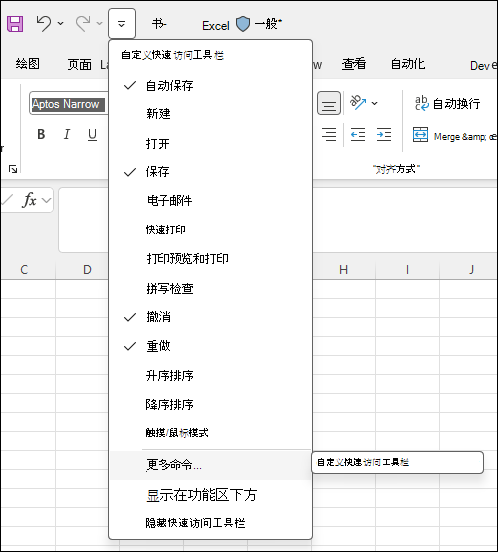
在“从下列位置选择命令”列表中,选择“所有命令”。
向下滚动并选择“ 朗读单元格 ”命令。 选择“添加”。 对 “停止说话 ”命令和“ 进入时” 命令执行相同的操作。
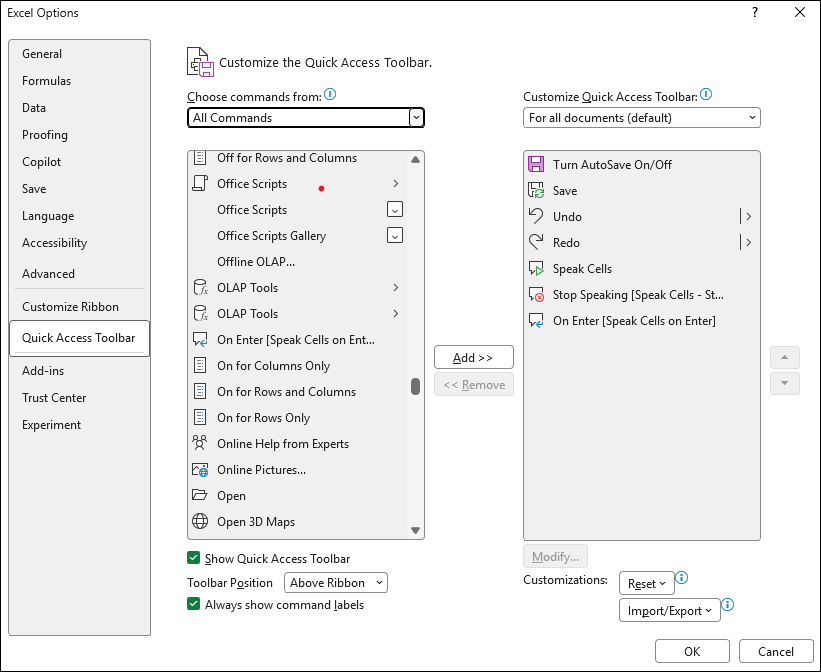
选择“确定”。
注意
需要配置 计算机音频 才能听到语音。
使用文本到语音转换
开始朗读
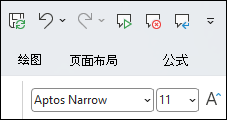
若要使用文本转语音命令,请选择一个单元格、单元格区域或整个工作表,然后选择“快速访问”工具栏上的“朗读单元格”按钮。 或者,可以在不选择任何单元格的情况下选择“ 朗读单元格 ”,Excel 将自动展开所选区域以包括包含值的相邻单元格。
停止说话
若要停止朗读,请选择“快速访问”工具栏中的“停止朗读”按钮,或选择所选朗读区域之外的任何单元格。
在每次单元格输入后播放
在 Enter 时选择。
在任意单元格中输入数据。 按 Enter,计算机将读回单元格的内容。
注意
如果隐藏 快速访问工具栏 且未关闭 On Enter,则计算机将继续读回你输入的每个单元格。 在 Enter 中搜索以将其关闭。
需要更多帮助吗?
你随时可以在 Excel 技术社区 中咨询专家,或在 社区中获取支持。