

如果您发现自己正在重新创建相同的宏,请将这些宏复制到保存在计算机上的名为 Personal.xlsb 的特殊工作簿中。 如果将宏存储在个人工作簿中,则可以随时在同一台计算机上启动 Excel 时访问宏。
此行为与 Excel 的默认行为不同,在 Excel 的默认行为中,宏仅在包含它的工作簿中有效。
若要创建个人工作簿,请首先创建一个宏并将其存储在个人宏工作簿中。 开始之前,请确保 Excel 功能区中的“ 开发工具 ”选项卡可用。 有关详细信息,请参阅显示“开发工具”选项卡。
创建和更新个人宏工作簿
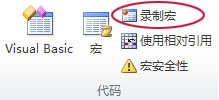
- 在 “开发人员 ”选项卡的 “代码 ”组中,选择“ 录制宏”。
- 在“ 录制宏 ”对话框的“ 宏名称 ”框中,键入宏的有意义的名称。 请勿在名称中使用任何空格。
- 在“ 存储宏位置 ”框中,选择“ 个人宏工作簿”。
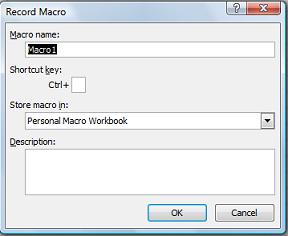
- 选择“确定”。
- 执行要录制的操作。
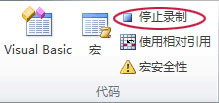
- 在 “开发人员 ”选项卡的 “代码 ”组中,选择“ 停止录制”。
- 关闭工作簿。
将出现一条消息,提示您保存对个人宏工作簿所做的更改。 - 选择 “保存” 以保存工作簿。
每当创建新宏并将其保存在个人工作簿中或更新其包含的任何宏时,系统都会提示你像第一次保存个人工作簿时一样保存该个人工作簿。
共享宏
若要在个人工作簿和另一个工作簿之间复制宏,请使用 Visual Basic 编辑器 (VBE) 。 按 ALT+F11 打开 Excel 中的 Visual Basic 编辑器。 有关将宏从一个工作簿复制到另一个工作簿的详细信息,请参阅 将宏模块复制到另一个工作簿。
若要与他人共享 Personal.xlsb 文件,请将其复制到其他计算机上的 XLSTART 文件夹。 在 Windows 10 中,将此工作簿保存在文件夹中C:\Users\user name\AppData\Local\Microsoft\Excel\XLStart。 每当 Excel 启动时,XLStart 文件夹中的工作簿都将自动打开,并且存储在个人宏工作簿中的所有代码都将显示在“宏”对话框中。
如果你有一个或只有几个宏想要与他人共享,请通过电子邮件向他们发送包含这些宏的工作簿。 还可以使工作簿在共享网络驱动器上或 SharePoint Services 库中可用。
需要更多帮助吗?
你随时可以在 Excel 技术社区 中咨询专家,或在 社区中获取支持。