

在多张工作表上引用相同单元格或单元格区域的引用称为“三维引用”。 当每个工作表上的单元格包含相同类型的数据时,三维引用是一种有用且方便的方法,用于引用遵循相同模式的多个工作表。 例如,在合并来自组织中不同部门的预算数据时使用三维引用。
您要做什么?
了解三维引用
使用 3-D 引用在不同工作表上汇总三个部门(销售、人力资源和市场营销)之间的预算分配。 使用以下三维引用:
=SUM(Sales:Marketing!B3)
你甚至可以添加另一个工作表,然后将其移动到公式引用的区域内。 例如,若要添加对“设施”工作表中单元格 B3 的引用,请在“销售”和“人力资源”工作表之间移动“设施”工作表,如以下示例所示。
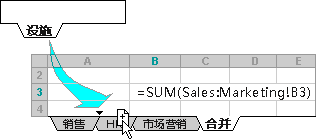
由于公式包含对一系列工作表名称的三维引用,因此 Sales:Marketing!B3,则该区域中的所有工作表都包含在新计算中。
了解三维引用在移动、复制、插入或删除工作表时如何更改
下面的示例说明了插入、复制、删除或移动包含在三维引用中的工作表时会发生什么。 该示例使用该公式 =SUM(Sheet2:Sheet6!A2:A5) 对工作表 2 到工作表 6 上的单元格 A2 到 A5 相加。
插入或复制 如果在本示例) 的端点 (在 Sheet2 和 Sheet6 之间插入或复制工作表,则 Excel 会将添加的工作表中添加的工作表单元格 A2 到 A5 中的所有值包含在计算中。
删除 如果删除了 Sheet2 和 Sheet6 之间的工作表,Excel 将在计算过程中删除相应的值。
移动 如果将 Sheet2 和 Sheet6 之间的工作表移动到引用工作表区域之外的位置,Excel 将在计算过程中删除相应的值。
移动终结点 如果将 Sheet2 或 Sheet6 移到同一工作簿中的其他位置,Excel 会调整计算以包括它们之间的新工作表,除非你颠倒了工作簿中端点的顺序。 如果反转端点,则三维引用会更改端点工作表。 例如,假设你引用了 Sheet2:Sheet6:如果在工作簿中将 Sheet2 移到 Sheet6 之后,则公式指向 Sheet3:Sheet6。 如果将 Sheet6 移到 Sheet2 前面,则公式会调整为指向 Sheet2:Sheet5。
删除终结点 如果删除了 Sheet2 或 Sheet6,Excel 将在计算过程中删除该工作表上的值。
创建三维引用
- 选择要在其中输入函数的单元格。
- 键入 = (等号) ,输入函数的名称,然后键入左括号。
在三维引用中使用以下函数:
| 功能 | 说明 |
|---|---|
| SUM | 对数字求和。 |
| AVERAGE | 计算数字的平均 (算术平均) 。 |
| AVERAGEA | 计算数字的平均 (算术平均) ;包含文本和逻辑。 |
| COUNT | 计算包含数字的单元格的数量。 |
| COUNTA | 计算不为空的单元格的数量。 |
HSTACK 
|
按顺序水平追加数组以返回更大的数组。 |
| MAX | 在一组值中查找最大值。 |
| MAXA | 在一组值中查找最大值;包含文本和逻辑。 |
| MIN | 查找一组值中的最小值。 |
| MINA | 在一组值中查找最小值;包含文本和逻辑。 |
| PRODUCT | 将数字相乘。 |
| STDEV | 基于样本计算标准偏差。 |
| STDEVA | 基于样本计算标准偏差;包含文本和逻辑。 |
| STDEVP | 计算整个总体的标准偏差。 |
| STDEVPA | 计算整个总体的标准差;包含文本和逻辑。 |
| VAR | 计算基于给定样本的方差。 |
| VARA | 基于样本估计方差;包含文本和逻辑。 |
| VARP | 计算整个总体的方差。 |
| VARPA | 计算整个总体的方差;包含文本和逻辑。 |
|
VSTACK
|
按垂直顺序追加数组以返回更大的数组。 |
- 选择要引用的第一个工作表的标签。
- 按住 Shift 并选择要引用的最后一个工作表的标签。
- 选择要引用的单元格或单元格区域。
- 完成公式,然后按 Enter。
创建三维引用的名称
- 在“ 公式 ”选项卡上的 “定义的名称 ”组中,选择 “定义名称”。
- 在 “新建名称 ”对话框中的 “名称 ”框中,输入要用于参考的名称。 最多可以使用 255 个字符。
- 在 “引用对象” 框中,选择等号 (=) 和引用,然后按 Backspace。
- 选择要引用的第一个工作表的选项卡。
- 按住 Shift 并选择要引用的最后一个工作表的标签。
- 选择要引用的单元格或单元格区域。