

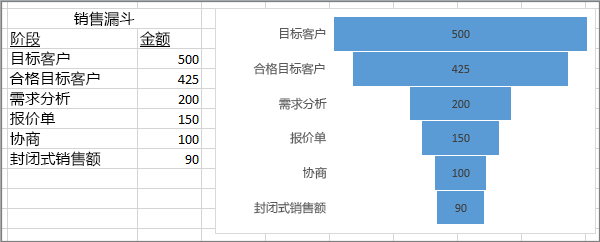
漏斗图显示流程中多个阶段的值。 例如,可以使用漏斗图显示销售渠道中每个阶段的销售潜在客户数量。 通常,值逐渐减小,因此条形类似于漏斗。
在 Excel for Windows 中插入漏斗图
注意
仅当你拥有 Office 2021 或 Microsoft 365 订阅时,此功能才可在 Excel for Windows 中使用。 如果你是 Microsoft 365 订阅者, 请确保拥有最新版本的 Office。
如上例所示设置数据。 将一列用于流程中的阶段,一列用于值。
选择数据。
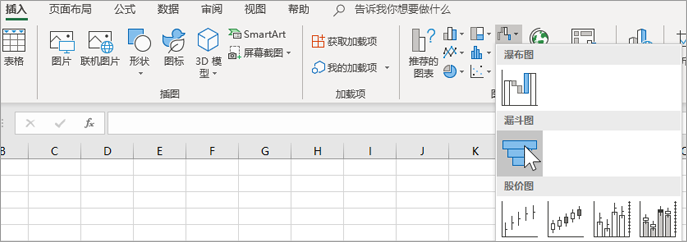
选择“插入>”、“插入”、“瀑布图”、“漏斗图”、“股价图”、“曲面图”或“雷达图>漏斗图”。
提示
在 Excel 中,使用 “图表设计 ”和 “格式 ”选项卡自定义图表的外观。 如果您没有看到这些选项卡,请选择漏斗图中的任意位置,然后图表 工具 将显示在程序顶部:
在 Excel for Mac 中插入漏斗图
注意
仅当你拥有 Office 2021 for Mac、Office 2024 for Mac 或 Microsoft 365 订阅时,此功能才可在 Excel for Mac 中使用。 如果你是 Microsoft 365 订阅者, 请确保拥有最新版本的 Office。
如上例所示设置数据。 将一列用于流程中的阶段,一列用于值。
选择数据。
在功能区上,选择 “插入 ”选项卡,然后选择
 (瀑布图标) ,然后选择“ 漏斗”。
提示
在 Excel for Mac 中,使用“图表设计”和“格式”选项卡自定义图表的外观。 如果您没有看到这些选项卡,请单击漏斗图中的任意位置,这些选项卡将显示在功能区上。
在 Excel Mobile 和 Excel for Android 中插入漏斗图
- 如上例所示设置数据。 将一列用于流程中的阶段,一列用于值。
- 选择数据。
- 选择“ 插入>图表>漏斗图”。
在 Outlook、PowerPoint 或 Word 中插入漏斗图
注意
如果有 Office 2021、Office 2024 或 Microsoft 365 订阅,则可以在这些应用程序中使用此功能。 如果你是 Microsoft 365 订阅者, 请确保拥有最新版本的 Office。
选择电子邮件、演示文稿或文档中的空白区域。
选择“ 插入>图表>漏斗图”。
漏斗图随即显示。 还显示一个包含示例数据的小窗口。 将数字更改为自己的数字。
提示
在数据窗口顶部,选择“ 在 Microsoft Excel 中编辑数据 ”按钮
 。 如果希望有更多空间来处理数据,请选择此按钮。
若要添加阶段的名称,请右键单击 A 列中的任意位置,然后选择“ 插入”。
选择整列,然后选择确定。
在 A2、A3 单元格中键入阶段的名称,依此类推。
在程序窗口顶部,选择 “设计 ”选项卡。
选择 “选择数据”。
注意
在 PowerPoint 中,可能需要向下移动小数据窗口才能看到 “选择数据 ”按钮。
将显示 “选择数据源” 窗口。 虚线出现在数据的第二列周围。
在数据中,选择并拖动以选择两列:阶段和值。 完成后,虚线将括住两列。
在 “选择数据源” 窗口中,选择“ 确定 ”将其关闭。
随即会关闭数据窗口。 或者,如果打开 Excel 编辑数据,则会关闭 Excel 窗口。