

工作簿链接 (以前称为外部引用) ,是一种将来自其他工作簿或其他工作表的数据合并到同一工作簿中的方法。 你可能希望将它们用于:
- 链接多个部门的工作簿,然后将相关数据集成到一个摘要工作簿中。 当源工作簿发生更改时,将更新摘要工作簿。
- 通过创建仅链接到相关数据的多个报表工作簿,创建不同的数据视图。
可以引用其他工作簿或同一工作簿中的单元格或已定义名称。
了解源工作簿和目标工作簿之间的区别
包含链接的工作簿称为 目标 工作簿,链接到的工作簿称为 源 工作簿。 可以将多个源工作簿链接到单个目标工作簿。
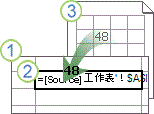
|
|
|---|
在不同工作簿中的单元格之间创建工作簿链接
方法 1
打开将包含外部引用的目标工作簿以及包含要创建工作簿链接的数据的源目标工作簿。
选择要在其中创建外部引用的一个或多个单元格。
键入 = (等号) 。
如果要使用诸如 SUM 之类的函数,请键入函数名称,后跟左括号。 例如, =SUM (。切换到源工作簿,然后单击包含要链接的单元格的工作表。
选择要链接到的一个或多个单元格,然后按 Enter。
注意
如果选择多个单元格(例如 =[SourceWorkbook.xlsx]Sheet1!$A$1:$A$10),并且当前版本为 Microsoft 365,则只需按 Enter 即可将公式确认为动态数组公式。 否则,必须按 CTRL+SHIFT+Enter 将公式输入为旧数组公式。 有关数组公式的详细信息,请参阅数组公式指南和示例。
Excel 将返回到目标工作簿,并显示源工作簿中的值。
请注意,Excel 将返回带有 绝对引用的链接,因此如果要将公式复制到其他单元格,则需要删除美元 ($) 符号:
=[SourceWorkbook.xlsx]Sheet1!$A$1
如果关闭源工作簿,Excel 会自动将文件路径追加到公式:
='C:\Reports\[SourceWorkbook.xlsx]Sheet1'!$A$1
方法 2
- 打开包含工作簿链接的目标工作簿以及包含要链接到的数据的源工作簿。
- 在源工作簿中,选择要链接的一个或多个单元格。
- 按 Ctrl+C 或转到主 页>剪贴板>复制。
- 切换到目标工作簿,然后单击要放置链接数据的工作表。
- 选择要放置链接数据的单元格,然后选择“ 主页>”剪贴板>“粘贴>”粘贴“链接”。
- Excel 返回从源工作簿复制的数据。 如果更改它,它将在目标工作簿中自动更改。
创建工作簿链接到另一个工作簿中已定义名称
打开目标工作簿,该工作簿将包含外部引用和源工作簿,此工作簿包含要创建工作簿链接的数据。
选择要在其中创建外部引用的一个或多个单元格。
键入 = (等号) 。
切换到源工作簿,然后单击包含要链接的单元格的工作表。
按 F3,选择要链接到的名称,然后按 Enter。
注意
如果命名区域引用多个单元格,并且你拥有当前版本的 Microsoft 365,则只需按 Enter 即可将该公式确认为动态数组公式。 否则,必须按 CTRL+SHIFT+Enter 将公式输入为旧数组公式。 有关数组公式的详细信息,请参阅数组公式指南和示例。
Excel 会返回到目标工作簿,并显示源工作簿中命名区域中的值。
定义包含工作簿链接到其他工作簿中单元格的名称
- 打开目标工作簿和源工作簿。
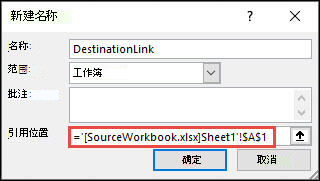
- 在目标工作簿中,选择“公式”、“>定义的名称>”、“定义名称”。
- 在 “新建名称 ”对话框的 “名称 ”框中,键入区域的名称。
- 在 “引用对象” 框中,删除内容,然后将光标始终停留在框内。
如果希望名称使用函数,请输入函数名称,然后将光标放置在需要外部引用的位置。 例如,键入 =SUM () ,然后将光标放在括号之间。 - 切换到源工作簿,然后单击包含要链接的单元格的工作表。
- 选择要链接的单元格或单元格区域,然后单击 “确定”。
指向另一个工作簿的工作簿链接的外观
显示带工作簿链接的公式有多种方式。
打开源工作簿时,目标工作簿中的工作簿链接会包含工作簿名称(用方括号括 ([ ]) ,后跟工作表名称、感叹号 (感叹号 !) 以及公式所依赖的单元格。 例如:
=SUM([Budget.xlsx]Annual!C10:C25)
当源工作簿未打开时,目标工作簿中的工作簿链接将包括整个路径。 例如:
=SUM('C:\Reports\[Budget.xlsx]Annual'!C10:C25)
注意
如果其他工作表或工作簿的名称包含空格或非字母字符,则必须像上面的示例一样将名称 (或路径) 括在单引号中。 选择源区域时,Excel 将自动添加这些内容。
链接到另一个工作簿中已定义名称的公式使用工作簿名称后跟感叹号 (!) 和已定义名称。 例如:
=SUM(Budget.xlsx!Sales)