

|
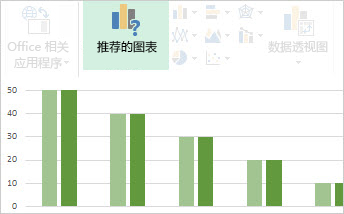
创建图表不是一步过程,但我们简化了完成所有步骤。 从推荐用于数据的图表开始,然后通过几个步骤完成,以便图表看起来专业并包含想要显示的所有详细信息。 |
|---|
开始前的提示
- 让 Excel 为你推荐图表 如果对众多图表选项感到不知所措,请尝试从 Excel 推荐的图表开始使用。
- 无需搜索菜单即可微调图表 可以查找标题和数据标签等图表元素、更改图表的外观和布局以及定义要显示的数据,而无需搜索菜单和格式设置选项。
- 将图表复制到其他程序虽然可以直接在其他 Office 程序(如 Word 和 PowerPoint)中创建图表,但将图表从 Excel 复制到另一个程序(无论是否带有指向 Excel 中数据的链接)通常是将图表包含在其他文件中的快速有效方法。
创建图表
| 可用图表类型 | 如果不熟悉图表,请首先浏览可在 Excel 中创建的图表,并详细了解为每个图表排列数据的最佳方式。 |
|---|---|
| 为图表选择数据 | 然后,按照所需图表应有的方式输入数据,然后选择它以创建图表。 |
| 创建图表 | 准备好创建图表时,请从 Excel 的推荐图表中进行选择,以快速找到适合数据的图表类型。 |
| 创建数据透视图 | 如果你有大量数据,并且想要与图表中的这些数据进行交互,请创建一个独立的数据透视图,而不必先创建数据透视表。 它具有交互式筛选控件,可让您分析数据的子集。 Excel 可以推荐适合于您的数据的数据透视图,您无需创建数据透视表即可使用数据透视表。 |
微调图表
| 在图表中添加或删除标题 | 将占位符图表标题替换为适当的图表标题。 按照需要设置格式,或将其移至图表中的其他位置。 |
|---|---|
| 在图表中添加或删除数据标签 | 通过添加显示有关数据系列或其单个数据点的详细信息的数据标签,使图表更易于理解。 |
| 在图表中添加、更改或删除误差线 | 误差线一目了然地显示误差范围。 可以将它们作为标准误差量、百分比或标准差添加到数据系列中的所有数据点中。 |
| 更改图表的颜色或样式 | 如果标准颜色和图表样式不合你的喜好,你可以很容易地更改这两者。 您可以从颜色和款式库的各种选项中快速选择您喜欢的内容。 |
| 图表的格式元素 | 格式设置任务窗格使格式化图表元素更加容易。 若要将其打开,请右键单击任意图表元素。 |
| 将自定义图表另存为模板 | 如果您计划再次使用您创建的图表,您可以将其保存为模板,您可以像任何其他图表一样应用该模板。 |
更改图表中的数据
| 向图表中添加数据系列 | 在工作表中输入更多数据时,可以快速将其包含在图表中。 |
|---|---|
| 更改图表中的数据系列 | 若要更改图表中显示的数据,请使用图表筛选器显示或隐藏数据系列。 您还可以使用 “选择数据源 ”框来编辑和重新排列数据系列中的数据。 |
在其他程序中使用图表
| 将 Excel 图表复制到其他 Office 程序 | 若要在 PowerPoint 演示文稿、Word 文档或 Outlook 邮件中显示 Excel 图表,请复制该图表,然后使用其他 Office 程序中的粘贴选项以多种方式插入图表。 |
|---|---|
| 在 Word 中插入 Excel 电子表格中的图表 | 如果没有太多数据要绘制,可以尝试直接在 Word 中创建图表,无需先转到 Excel。 但是,如果要绘制大量数据,或者数据定期更改,并且希望使图表保持最新,请考虑在 Excel 中创建图表,并将其复制到文档中。 |
分析和可视化数据
| 使用推荐的图表创建图表 | 如果不确定要使用哪种图表类型,请让 Excel 分析数据并推荐最能代表你的信息的图表类型。 |
|---|---|
| 使用切片器筛选图表 | 使用切片器快速过滤数据透视表和数据透视图中显示的数据,以便更轻松地浏览和分析数据。 |
| 创建仪表板样式的报表 | 组合图表、数据透视表、切片器和条件格式,构建有助于监视和分析数据的交互式仪表板。 |
| 使用 Copilot 分析和可视化数据 | 使用 Excel 中的 Copilot 识别趋势、汇总见解,并帮助从工作簿数据创建数据可视化效果。 |