
打开 Excel 时,是否希望立即查看特定工作簿? 或者你有一个自定义模板,希望在每次创建新工作簿时都使用该模板? 只需几个简单步骤,即可自定义在 Excel 打开时或创建新工作簿或工作表时所看到的内容。
请执行以下任一操作:
Excel 打开时自动打开特定工作簿
将要使用的工作簿移动到 Startup/Excel 文件夹:
- 在“访达”中,选择 “转到>文件夹”,输入 ~/Library/Group Containers/UBF8T346G9。Office/User Content/Startup/Excel,然后按 RETURN。
- 将工作簿移动到此文件夹。
如果要使用的工作簿存储在网络驱动器上,或者不想将工作簿从其当前位置移动,请为文件创建别名。 有关创建别名的帮助,请参阅 Apple 帮助。
停止自动打开工作簿
- 在“访达”中,选择 “转到>文件夹”,输入 ~/Library/Group Containers/UBF8T346G9。Office/User Content/Startup/Excel,然后按 RETURN。
- 将工作簿移出此文件夹。
Excel 打开时自动打开文件夹中的所有工作簿
- 在“Excel”菜单上,单击“首选项”。
- 在 “创作”下,单击 “常规
 。
。 - 在“ 启动时打开所有文件 ”框中,输入希望 Excel 自动打开的文件的位置。
对所有新工作簿使用自定义模板
当 Excel 打开一个新工作簿时,将从一个名为“工作簿”的模板创建新文件。 若要使用自定义模板,必须将默认工作簿模板替换为自己的模板。
- 打开要用作新的默认模板的模板。
- 单击 “文件>”“另存为模板”。
- 在 “另存为” 框中,键入 Book。
文件格式显示 Excel 模板 (.xltx) 或 Excel Macro-Enabled 模板 (.xltm) ,以适用者为准。
您需要将此模板保存在启动文件夹中,并且文件必须命名为“Book.xltx” (或 .xltm) 。 - 选择“库>组>容器UBF8T346G9”。Office>用户内容>启动>Excel。
- 选择“保存”。
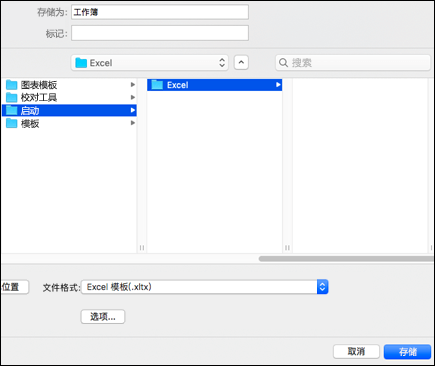
仅当此文件名为“Book.xltx”或“Book.xltm”时,才会用作新的工作簿模板。 - 关闭并重新打开 Excel,使新模板生效。
更改个人模板文件夹的位置
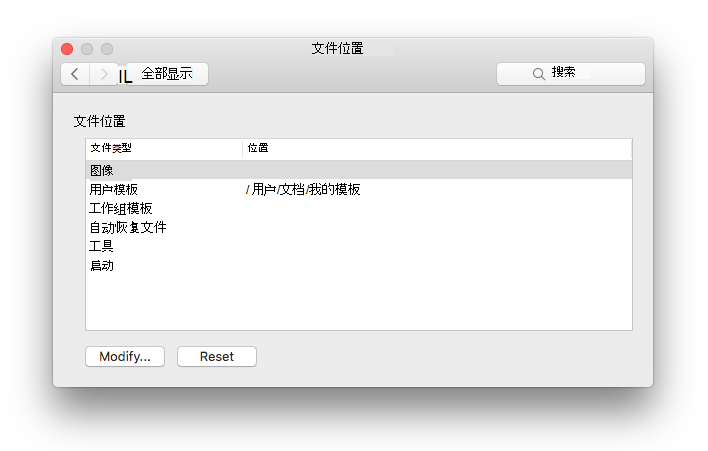
可以在“个人模板”文件夹中存储自定义模板,当你在 Excel 中选择“根据模板新建”时,这些模板将显示在“个人”选项卡中。
- 可以在 Microsoft Word 中设置个人模板文件夹,因为该文件夹由 Word 和 Excel 使用。 若要更改个人模板的位置,请启动 Microsoft Word,然后转到 Word 菜单>“偏好设置>文件位置”。 选择 “用户模板” 并将其设置为所需的文件夹。
更改新工作簿中的工作表数
- 在“Excel”菜单上,单击“首选项”。
- 在 “创作”下,单击 “常规 。
- 在 “新工作簿中的工作表数 ”框中,输入工作簿中所需的工作表数。
更改新工作表的字体和字号
每次打开新工作簿时,都可以更改 Excel 使用的默认字体。 默认情况下,每个 Excel 工作簿中的文本均为 12 磅正文字体。
在“Excel”菜单上,单击“首选项”。
在 “创作”下,单击 “常规
。在“ 默认字体 ”列表中,单击要使用的字体。
在 “字号 ”列表中,键入或单击字号。
注意
必须退出并重新打开 Excel 才能开始使用新的默认字体和字号。 新的默认字体和字号仅用于重新打开 Excel 后创建的新工作簿。 现有工作簿不受影响。
打开 Excel 时隐藏 Excel 工作簿库
- 在“Excel”菜单上,单击“首选项”。
- 在 “创作”下,单击 “常规 。
- 打开 Excel 检查框时清除显示工作簿库。
下次打开 Excel 时,它会打开一个空白工作簿。