
XML 映射及其数据源信息与工作簿(非特定工作表)一起保存。 恶意用户可以通过使用 Visual Basic for Applications (VBA) 宏来查看此潜在敏感映射信息。 如果将工作簿保存为启用宏的 Excel Open XML 格式文件,则可以通过记事本或其他文本编辑程序查看此地图信息。
注意
XML 映射功能仅在 Excel for Windows 桌面版中可用。 它们在 Excel for Mac 或 Excel 网页版中不可用。 XML 映射是一项旧功能。 对于许多 XML 导入和转换方案,请考虑改用 Power Query。
从工作簿中删除 XML 的数据源定义
如果要继续使用映射信息,但删除潜在的敏感数据源信息,请从工作簿中删除 XML 架构的数据源定义。 在此情况下,你仍可导出 XML 数据。
此过程将会从 XML 映射中永久删除当前数据源定义。
选择映射的单元格以选择所需的 XML 映射。
如果“ 开发工具 ”选项卡不可用,请按照以下步骤显示该选项卡:
- 在 “文件 ”选项卡上,选择 “选项>”“自定义功能区”。
- 选择“开发工具”复选框。
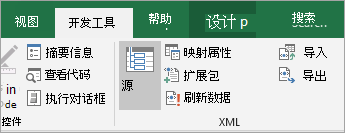
在 “开发人员 ”选项卡上,选择 “映射属性”。
在“XML 映射属性”对话框的“数据源”下,清除“将数据源定义保存在工作簿中”检查框。
默认情况下,此选项处于选中状态。 清除此选项不会删除工作表中的任何数据。
重要
数据源定义包含与导入的 XML 数据相关的连接信息。 删除此信息可防止其他人查看它,但仍可以将映射的数据导出到 XML 文件。 如果重新导入 XML 数据文件,则数据源定义将再次与该文件一起保存。
从工作簿中删除 XML 映射
如果在删除 XML 映射之前删除工作表,则映射信息(包括数据源详细信息和可能的其他敏感信息)将保留在工作簿中。 若要删除敏感信息,请在删除工作表之前删除 XML 映射,以从工作簿中永久删除映射信息。
如果“ 开发工具 ”选项卡不可用,请按照以下步骤显示该选项卡:
- 在 “文件 ”选项卡上,选择 “选项>”“自定义功能区”。
- 选择“开发工具”复选框。
在 “开发人员 ”选项卡的“ XML ”组中,选择 “源”。
在“ XML 源 ”任务窗格中,选择 “XML 映射”。
将显示“ XML 映射 ”对话框。
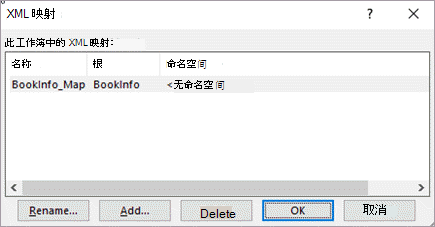
选择想要删除的 XML 映射。
选择 “删除”,然后选择“ 确定”。
注意
删除 XML 映射只会删除 XML 映射。 它不会删除 XML 映射当前映射到的任何数据。
需要更多帮助吗?
你随时可以在 Excel 技术社区 中咨询专家,或在 社区中获取支持。