

默认情况下,隐藏在工作表行和列中的数据不显示在图表中,并且空的单元格或 null 值显示为空白。 对于大多数图表类型,可以在图表中显示隐藏的数据。
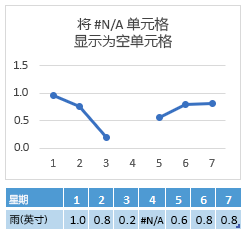
对于折线图、散点图和雷达图类型,还可以更改空单元格,以及在图表中显示为 #N/A 错误的单元格的显示方式。 可以将空单元格显示为 0) (零值,也可以用直线跨越空格,而不是将空单元格显示为间隙。 对于#N/A 值,可以选择将这些值显示为空单元格,或者使用线条连接数据点。 以下示例显示各个选项下的 Excel 行为。
显示空单元格的选项
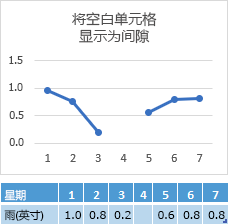
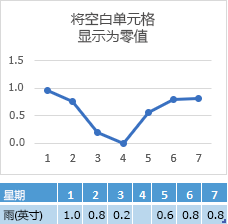
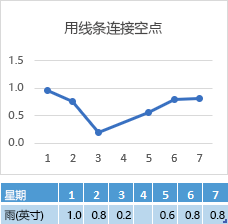
显示 #N/A 单元格的选项
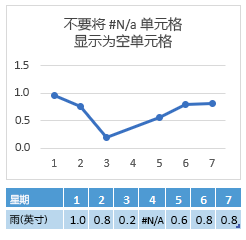
更改空单元格、null (#N/A) 值和隐藏的行与列在图表中的显示方式
单击要更改的图表。
转到功能区上的“图表工具”,然后在“设计”选项卡的“数据”组中,单击“选择数据”。

单击“隐藏的单元格和空单元格”。

在“将空白单元格显示为:”选项框中,单击“空白”、“零”或“用线连接数据点”。
注意
在只显示标记(不含连线)的散点图上,可以只将空单元格显示为空白或零,这里你无法用线连接数据点。
如果希望 Excel 绘制这些点,请单击“将 #N/A 显示为空单元格”。
注意
- 此功能仅在你拥有 Microsoft 365 订阅 时可用,并且目前仅适用于预览体验成员。 如果你是 Microsoft 365 订阅者,请确保拥有最新版本的 Office。
- 为了保持与其他 Excel 版本向后兼容,此功能默认为关闭。
如果希望 Excel 绘制隐藏数据,请单击“显示隐藏的行和列中的数据”选项。
需要更多帮助吗?
你随时可以在 Excel 技术社区中咨询专家,在 答案社区中获取支持,或者提出新功能或改进建议。 请参阅“如何实现提供有关 Microsoft Office 的反馈?”,了解如何分享你的想法。 我们将认真听取你的建议。