
如果为 ################ 或 ####-#-###-# () 等 16 位额度卡数字创建自定义数字格式,则 Excel 会将最后一位数字更改为零,因为 Excel 会将第十五位以后的任何数字更改为零。
此外,Excel 以指数表示法显示数字,用 E+n 替换部分数字,其中 E (表示指数) 将前一个数字乘以 10 的 n 次幂。 要成功完整显示 16 位卡号,您必须将该号码的格式设置为文本。
为了降低敏感信息的可见性,可以使用包含 CONCAT、RIGHT 和 REPT 函数的公式仅显示额度卡号的最后几位数字。
显示完整的信用卡卡号
选择要设置格式的单元格或单元格区域。
如何选择单元格或区域选择目标 操作 单个单元格 单击该单元格,或按箭头键移动到该单元格。 某个单元格区域 单击区域中的第一个单元格,然后拖动到区域中的最后一个单元格,或者按住 Shift 的同时按箭头键以扩展选定区域。
也可以选择区域中的第一个单元格,然后按 F8 以使用箭头键扩展所选范围。 若要停止扩展选定区域,请再次按 F8。较大的单元格区域 单击区域中的第一个单元格,然后按住 Shift 的同时单击区域中的最后一个单元格。 可以先滚动到最后一个单元格所在的位置。 工作表上的所有单元格 单击“全选”按钮。 
若要选择整个工作表,也可以按 CTRL+A。
注意: 如果工作表包含数据,按 CTRL+A 选择当前区域。 再次按 CTRL+A 选择整个工作表。不相邻的单元格或单元格区域 先选中第一个单元格或单元格区域,然后按住 Ctrl 的同时选中其他单元格或单元格区域。
您也可以选中第一个单元格或单元格区域,然后按 Shift+F8 将其他不相邻的单元格或区域添加到选定区域中。 若要停止将单元格或单元格区域添加到选定区域中,请再次按 Shift+F8。
注意: 如果不取消整个选择,则无法取消对不相邻选区中单元格或单元格区域的选择。整个行或列 单击行或列标题。
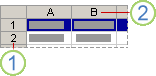
1. 行标题
2. 列标题
还可以通过选择行或列中的单元格,方法是选择第一个单元格,然后按 CTRL+SHIFT+箭头 键,对行按 (向右键或向左键,对) 的列按向上键或向下键。
注意: 如果行或列包含数据,按 CTRL+SHIFT+箭头键可选择上一个使用的单元格的行或列。 再次按 CTRL+SHIFT+箭头 键可选择整行或整列。相邻的行或列 在行标题或列标题中拖动鼠标。 或者先选中第一行或第一列,然后按住 Shift 选中最后一行或最后一列。 不相邻的行或列 单击选定区域中第一行或第一列的列标题或行标题,然后按住 Ctrl 的同时单击要添加到选定区域中的其他行或列的列标题或行标题。 行或列中的第一个或最后一个单元格 在行或列中选择一个单元格,然后按 Ctrl+箭头 键 (对行按向右键或向左键,对) 列按向上键或向下键。 工作表或 Microsoft Office Excel 表中的第一个或最后一个单元格 按 Ctrl+Home 可选择工作表或 Excel 列表中的第一个单元格。
按 Ctrl+End 可选择工作表或 Excel 列表中最后一个包含数据或格式的单元格。至工作表中最后一个所用单元格(右下角)的单元格 选择第一个单元格,然后按 Ctrl+Shift+End 将单元格选定区域扩展至工作表中最后一个所用单元格(右下角)。 至工作表开头的单元格 选择第一个单元格,然后按 Ctrl+Shift+Home 将单元格选定区域扩展至工作表开头。 增加或减少当前选择的单元格 按住 Shift 的同时单击需要包含在新选定区域中的最后一个单元格。 活动单元格和您单击的单元格之间的矩形范围将成为新的选择。 提示
若要取消对单元格的选择,请单击工作表上的任意单元格。
提示
您也可以选择空单元格,然后在将这些单元格的格式设置为文本之后输入数字。 这些数字格式设置为文本。
单击“开始”选项卡,然后单击“数字”旁边的对话框启动器
 。
。

在 “类别 ”框中,单击“ 文本”。
注意
如果看不到 “文本 ”选项,请使用滚动条滚动到列表的末尾。
提示
若要在存储为文本的数字中包含其他字符 (如破折号) ,请在键入演职员表卡数字时包含这些字符。
仅显示信用卡卡号的最后几位数字
对于常见的安全措施,您可能希望仅显示信用卡卡号的最后几位数字,并将其余数字替换为星号或其他字符。 可以使用包含 CONCAT、REPT 和 RIGHT 函数的公式来执行此操作。
以下过程使用示例数据演示如何仅显示信用卡卡号的最后四个数字。 将公式复制到工作表后,可对其进行调整以类似方式显示自己的额度卡数字。
创建一个空白工作簿或工作表。
在本文中,选择不带行和列标题的以下示例数据。
A B 1 Type 数据 2 信用卡号 5555-5555-5555-5555 3 公式 描述(结果) 4 =CONCAT (REPT (“****-”,3) ,右 (B2,4) ) 重复 “****-” 文本字符串三次,并将结果与贷方卡号的最后四位数字合并 (-****-****-5555) 如何选择示例数据
单击单元格 A1 中的文本前面,然后在单元格上拖动指针以选择所有文本。

若要复制所选数据,请按 CTRL+C。
在工作表中,选择单元格 A1。
若要粘贴复制的数据,请按 CTRL+V。
若要在查看结果和查看返回结果的公式之间切换,请在“ 公式 ”选项卡的“ 公式审核 ”组中,单击“ 显示公式”。
提示
键盘快捷方式:也可以按 CTRL+' (重音) 。
重要
工作表保护和隐藏列有助于防止意外更改或查看数据。 他们不会保护信用卡卡号等敏感信息。 处理支付卡数据时,请使用适当的安全控制措施和组织策略。