

若要在形状、文本框或图表元素中显示工作表单元格的内容,请将形状、文本框或图表元素链接到包含要显示的数据的单元格。 通过使用 “相机 ”命令,还可以通过将单元格区域链接到图片来显示单元格区域的内容。
由于单元格或单元格区域已链接到图形对象,因此对该单元格或单元格区域中的数据所做的任何更改都会自动显示在图形对象中。
在工作表上的形状或文本框中动态显示单元格内容
如果工作表中没有形状或文本框,请添加一个:
若要添加形状,请在“ 插入 ”选项卡上的 “插图 ”组中选择“ 形状”,然后选择想要使用的形状。

若要添加文本框,请在“ 插入 ”选项卡上的 “文本 ”组中选择 “文本框”,然后拖动鼠标,按照所需尺寸绘制文本框。
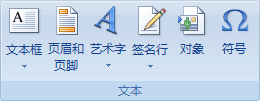
在工作表上,选择要将单元格内容链接到的形状或文本框。
在编辑栏中,键入等号 (=) 。
选择包含要链接到的数据或文本的工作表单元格。
提示
还可以键入对工作表单元格的引用。 包括工作表名称,后跟感叹号;例如, =Sheet1!F2.
按 Enter。
单元格的内容将显示在选定的形状或文本框中。
注意
不能在涂鸦、直线或连接线形状中使用此过程。
在图表上的标题、标签或文本框中动态显示单元格内容
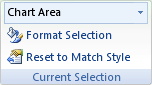
在图表上,选择要链接到工作表单元格的标题、标签或文本框。 要从图表元素列表中选择它,请执行以下步骤:
选择图表。
此操作将显示 “图表工具”,并添加“ 图表设计 ”和“ 格式 ”选项卡。在 “图表设计 ”选项卡的“ 图表布局 ”组中,选择“ 添加图表元素”。 然后,选择要使用的图表元素。
在编辑栏中,键入等号 (=) 。
在工作表中,选择包含要在图表上的标题、标签或文本框中显示的数据或文本的单元格。
提示
还可以键入对工作表单元格的引用。 包含工作表名称,后跟感叹号,例如 Sheet1!F2.
按 Enter。
单元格的内容将显示在所选的标题、标签或文本框中。
在图片中动态显示单元格区域内容
如果尚未添加,请将 相机 添加到快速访问工具栏。
- 单击工具栏旁边的箭头,然后单击“ 其他命令”。
- 在“从下列位置选择命令”下,选择“所有命令”。
- 在列表中,选择 “相机”,单击 “添加”,然后单击“ 确定”。
选择单元格区域。
在“快速访问工具栏”上,单击 “相机”。
在工作表或图表上单击要插入单元格区域图片的某个位置。
单元格区域的内容显示在图片中。若要设置图片格式或执行其他操作,请右键单击图片并选择一个命令。
例如,可能希望单击“ 设置图片格式 ”命令来更改边框或使背景透明。
需要更多帮助吗?
你随时可以在 Excel 技术社区 中咨询专家,或在 社区中获取支持。