
公式是对工作表中的值执行计算的等式。 所有公式都以等号 (=) 开头。 可以使用常量和计算运算符创建简单的公式。 例如,公式 =5+2*3 将两个数字相乘,然后将结果和一个数字相加。
如果要引用变量而不是常量,可以使用单元格值,例如 =A1+A2。 如果处理的是长列数据,或者位于工作表的不同部分或另一个工作表中的数据,则可以使用范围,例如 ,=SUM (A1:A100) /SUM (B1:B100) ,它表示 A 列中前百个数字之和与 B 列中这些数字之和的除数。当公式引用其他单元格时,每当更改任何单元格中的数据时,Excel 都会自动重新计算结果。
也可以通过使用函数创建公式;函数是预定义的公式,用于简化等式的输入。
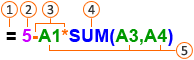
 等号 以所有公式开头。
 常量(如数字或文本值)可以直接输入公式。
 运算符 指定公式执行的计算类型。 例如,^ (插入符号) 运算符将数字提高到幂,) 运算符的 * (星号乘以数字。
 函数 是预制的公式,可以单独使用,也可以作为较长公式的一部分使用。 每个函数都有一个特定的参数语法。
 单元格值 允许您引用 Excel 单元格,而不是单元格内的特定值,以便单元格的内容可以更改,而无需引用必须更改单元格的函数。
输入引用其他单元格中的值的公式
在包含数字列的工作表中,单击要在其中显示公式结果的单元格。
键入等号 =
单击等式中要包含的第一个单元格。
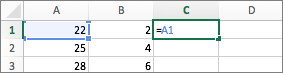
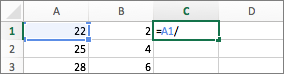
键入一个运算符。 运算符是公式执行的等式类型。 例如,* (星号) 运算符乘以数字。 在此示例中,使用 /(正斜杠)运算符表示相除。 你的公式此时应如下所示:
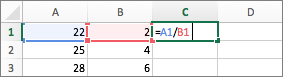
单击等式中要包含的第二个单元格。 你的公式现在应如下所示:
按 RETURN。
将在单元格中显示等式的结果。

提示
若要快速将公式应用于列中的下一个单元格,请双击包含该公式的第一个单元格上的填充句
 。
。
输入包含函数的公式
- 在包含数字区域的工作表中,单击要在其中显示公式结果的空单元格。
- 键入等号和函数,如 =MIN。 MIN 用于查找单元格区域中的最小数字。
- 键入一个左括号,选择公式中要包含的的单元格区域,然后键入右括号。
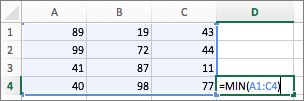
- 按 RETURN。
在我们的示例中,MIN 函数返回 11,这是单元格 A1 到 C4 中最小的数字。
提示
在单元格中输入公式时,该公式也会在编辑栏中显示。

使用编辑栏中的快捷方式帮助创建公式:
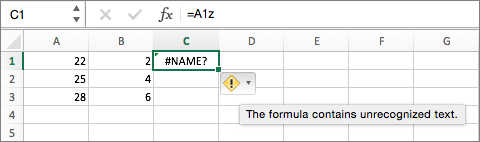
- 选择
 以检查公式。 如果没有错误,则该单元格将显示公式的结果。 如果存在错误,你将看到
  。 将鼠标悬停在上方可看到问题的说明,也可以选择下拉菜单获取更多诊断帮助。
 - 在
 ”,还原上一个公式。
 -
- 若要选择函数,请使用函数列表。

选择函数时,将打开“ 函数参数 ”对话框,其中包含有关该函数的其他信息。
