

如果您没有使用过触控设备,学习几个手势有助于最大限度地利用触控功能的优势。
在文件中浏览
| 若要... | 执行的操作... | 手势 |
|---|---|---|
| 滚动 | 触摸屏幕并上下左右滑动手指。 若要快速水平或垂直滚动浏览大型工作表,请抓取滚动手柄 滚动  。 。 |
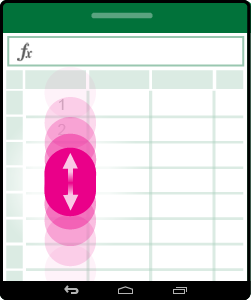
|
| 放大 | 张开两根手指。 |
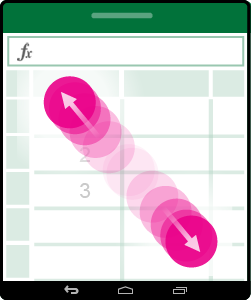
|
| 缩小 | 捏合两根手指。 |
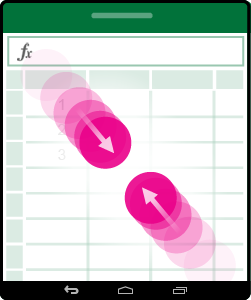
|
选择
| 若要... | 执行的操作... | 手势 |
|---|---|---|
| 选择一个单元格 | 点击一个单元格。 |
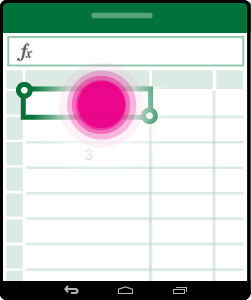
|
| 选择多个单元格 | 点击并拖动选择手柄。 |
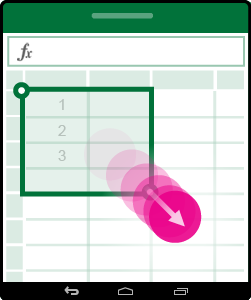
|
| 快速选择包含内容的所有单元格 | 点击单元格,然后按要选择的方向轻拂选择控点。 |
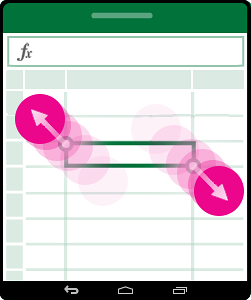
|
| 放置光标 | 在编辑栏中点击。 |
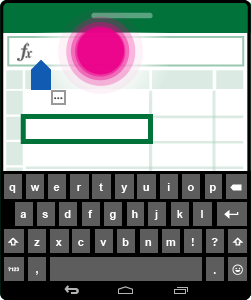
|
| 添加或编辑单元格内容 | 双击单元格,或者在编辑栏中点击。 |
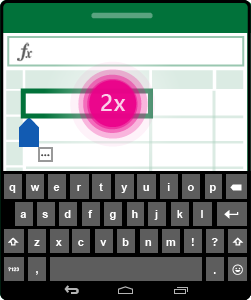
|
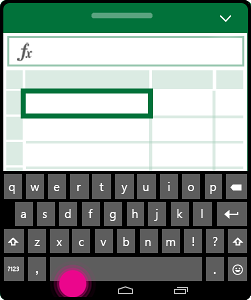
| 隐藏屏幕键盘 | 点击“后退”键。 |
|
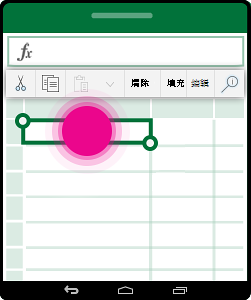
| 打开单元格的上下文菜单 | 双击单元格,或点击并按住单元格。 |
|
处理列或行
| 若要... | 执行的操作... | 手势 |
|---|---|---|
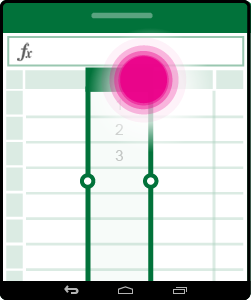
| 选择或编辑列或行 | 点击列或行的标题。 |
|
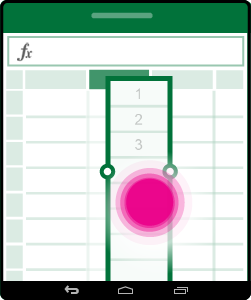
| 移动一个或多个单元格或一列或一行 | 点击并按住所选列或行,然后将所选数据拖至所需的任意位置。 |
|
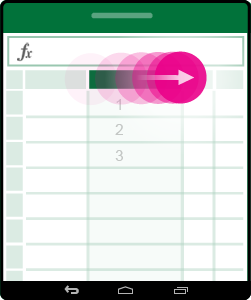
| 调整列或行的大小 | 从边缘的双线指示器点击并拖动列或行标题。 |
|