
Microsoft 3D 地图教程可以显示地理位置与其关联数据之间基于时间的关系,例如人口数量、最高或最低气温或航班抵达延误。
从尚未包含游览的工作簿启动 3D 地图时,将自动创建具有单个场景的新游览。 游览和场景是保存数据的 3D 地图可视化效果的基本方法。
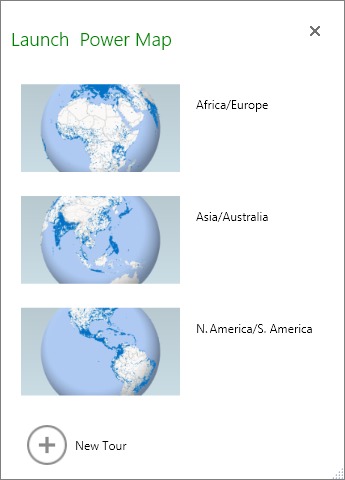
您可以根据需要在工作簿中创建许多演示。 可以使用 启动 3D 地图 框在游览之间切换并创建新的游览。 此示例具有三个演示,按大陆显示世界的人口。
创建演示
- 选择 Excel 表中的任何单元格或包含您的数据的单元格区域。 确保在创建演示之前执行此操作;它使您可以更轻松地将数据连接到新演示。
- 单击“插入>3D 地图>”打开“3D 地图”。
启动 3D 地图 窗口随即出现,显示新游览。
向工作簿添加另一个演示
- 选择 Excel 表中的任何单元格或包含您的数据的单元格区域。 确保在创建演示之前执行此操作;它使您可以更轻松地将数据连接到新演示。
- 单击“插入>3D 地图>”打开“3D 地图”。
将显示 “启动 3D 地图” 框。 - 单击 新建导览。
新教程将显示在 “启动 3D 地图” 窗口中。 如果另一个游览已打开,则 3D 地图将关闭它。
保存您的演示
3D 地图中没有 “保存 ”按钮;所有导览和场景都保留在关闭窗口时的状态。 保存工作簿时,任何 3D 地图教程和场景都会随之保存。
编辑时对 3D 地图中的场景所做的所有更改都会自动保存,但在游览播放模式下对场景所做的任何更改(例如调整大小、移除图例或移除时间线)都不会保存。 所有演示默认情况下将在编辑模式下打开,演示中的所有场景将显示在“演示编辑器”窗格中。
向演示添加场景
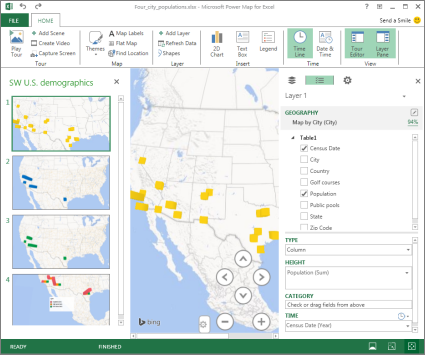
演示可以具有单个场景或按顺序播放以显示数据的不同视图(例如突出显示地图的一部分或显示与地理位置相关的其他数据)的多个场景。 例如,您的演示中的第一个场景可能显示随着时间推移城市的人口增长,跟着显示一个场景来显示相同时间段内那些城市的公共游泳池数,随后显示更多场景来显示有关那些城市的其他信息。 此示例显示美国西地区的所选城市 四个场景的演示。
播放演示
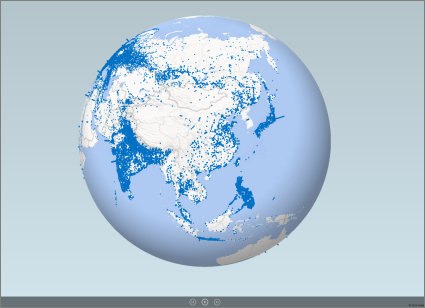
3D 地图始终以全屏模式播放导览。 “播放”按钮位于屏幕底部。
- 从 “启动 3D 地图 ”框打开教程。
- 在“3D 地图”窗口中的“ 开始 ”选项卡上,单击 “游览”。
您可以暂停、播放、移动到上一个或下一个场景,或返回到编辑模式。 当您暂停演示时,您可以浏览三维环境并与其进行交互。 您在播放模式下进行的任何更改不会保存为场景的一部分。 一旦您继续播放或返回到编辑模式,您在播放模式下所做的更改都将丢失。
注意
“播放演示”按钮始终从第一个场景开始播放演示。 您可以在播放模式下使用“下一个”和“上一个”按钮导航到所需的场景。
删除演示
注意
Excel 中的“撤消”命令无法还原您刚刚删除的演示。
- 在工作簿中,单击“插入>3D 地图>”“打开 3D 地图”。
- 右键单击演示,然后单击“删除”。
复制演示
在 启动 3D 地图 框中,右键单击游览,然后单击 复制。 这会创建您可以微调的新演示,同时保持原始演示不变。