

通过缩放工作表以进行打印,可以使数据适合一页。 可以使用“页面布局”选项卡中的“页面设置”选项缩小 Excel 文档以适应指定页数的数据。
收缩工作表以适应一个页面
转到功能区底部的 页面布局>页面设置 启动器。
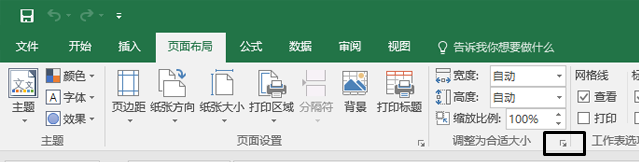
在 “页面设置 ”对话框中,选择“ 页面 ”选项卡。
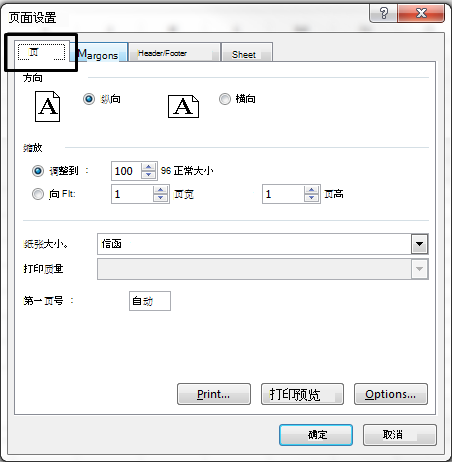
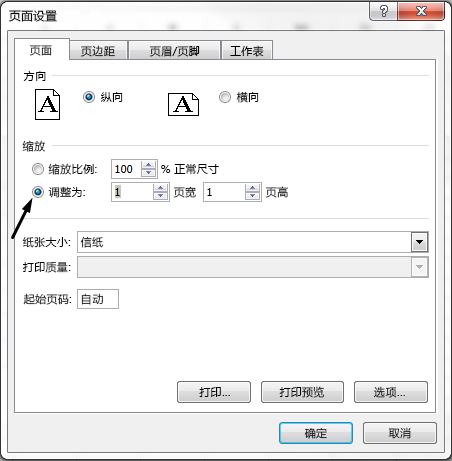
在 “缩放比例”下,选择 “调整为”。
若要使文档适合在一页上打印,请在“ 调整为 ”框中选择 1 页 (s 宽) x 1 高。
注意
Excel 会根据指定的页数收缩数据。 还可以调整“ 适应数字” 以打印到多页。
选择“确定”。
其他信息
还可以使用分页符将工作表分成单独的页面进行打印。 虽然 Excel 会自动添加分页符 (用虚线) 表示),但也可以在 工作表中插入、移动或删除分页符。
如果只需要打印工作表的一部分,可以 设置或清除工作表上的打印区域。
需要更多帮助吗?
你随时可以在 Excel 技术社区 中咨询专家,或在 社区中获取支持。