

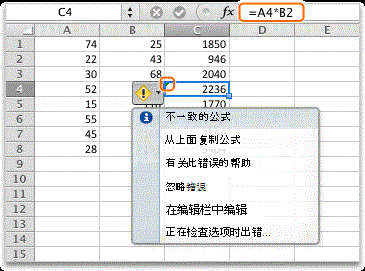
此错误表示该单元格中的公式与邻近的公式模式不匹配。
解决为什么它不一致的问题
-
显示公式
选择 公式,>显示公式。 - 这样做可以查看所有单元格中的公式,而不是计算结果。
- 将不一致的公式与之前和之后的公式进行比较,并纠正任何意外的不一致。
- 完成后“隐藏公式”。
完成后,选择“公式”显示>公式“以显示所有单元格的计算结果。 - 如果这样做不起作用,选择邻近没有问题的单元格。
-
追踪引用单元格
选择公式跟踪>引用单元格。 - 选择 确实有 问题的单元格。
-
追踪引用单元格
选择公式跟踪>引用单元格。 - 比较蓝色箭头或蓝色范围,然后纠正公式不一致的任何问题。
- 完成后“删除箭头”。
选择 公式>删除箭头。
更多解决方案
使不一致的公式成为一致的公式
选择具有不一致公式的单元格,然后在按下其中一个箭头键的同时按住 SHIFT 键。 这会选择不一致的单元格以及其他单元格。 然后执行下列操作之一:
- 如果选择下面的单元格,请按下 CTRL+D 以向下填充公式。
- 如果选择上面的单元格,请选择“填充”>>以填充公式。
- 如果选择右侧的单元格,请按下 CTRL+R 以向右填充公式。
- 如果选择左侧的单元格,请选择“主页>向左填充>”以向左填充公式。
如果有更多需要公式的单元格,请从另一个方向重复上述过程。
用附近的公式填充单元格以进行更正
- 选择有问题的单元格。
- 选择此按钮:
 ,然后选择从 上面复制公式 或从 左侧复制公式。
 - 如果这不起作用,并且你需要下面单元格中的公式,请选择“填充”。>>
- 如果需要右侧单元格中的公式,请选择“ 主页>填充>左侧”。
不是错误?
如果公式不是错误,可以选择忽略它:
-
检查错误
选择 公式错误>检查 - 选择“ 忽略错误”。
- 选择 “确定” 或“ 下一步 ”,转到下一个错误。
注意
如果不希望 Excel 检查此类不一致的公式,请关闭“错误检查”对话框。 然后 转到>文件选项>公式。 在底部,取消选中“与区域中的其他公式不一致的公式”。
如果使用的是 Mac,请选择“ Excel>首选项>”错误检查, 然后取消选中“ 与附近公式不匹配的公式”。


更多资源
你随时可以在 Excel 技术社区 中咨询专家,或在 社区中获取支持。