

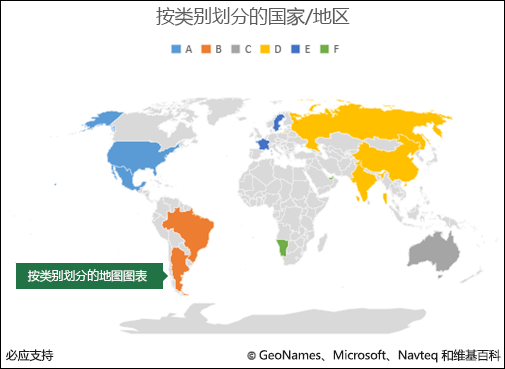
创建 地图图表后,探索其强大的格式设置功能。
注意
如果你是 Microsoft 365 订阅者, 请确保拥有最新版本的 Office。
系列选项
注意
Android 设备不支持多个地图图表特定的系列选项。 如果需要使用某些地图系列选项,请在 Excel for Windows 中构建图表,然后在 Android 设备上进行查看。
根据地图图表类型,可以更改以下系列选项:
- 地图投影 - 更改地图的制图投影。 可用的投影是墨卡托、米勒、阿尔伯斯和罗宾逊。 地图投影是在平面上显示地球) (球形对象的方法。
- 地图区域 - 更改地图的缩放级别,从省/自治区或直辖市视图一直到全球视图。
- 地图标签 - 显示区域的地理名称。 选择根据拟合显示名称或显示所有标签。
格式准则
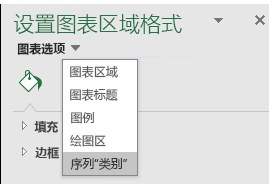
以下指南可帮助您设置地图图表序列 选项的格式。 要显示地图图表的 系列选项 ,请 右键单击 地图的外部部分,然后在右键单击菜单中选择设置 图表区域格式 。 或者, 双击 地图的外部部分。 Excel 窗口右侧将看到“ 设置对象格式”任务窗格 。 如果尚未显示 序列选项 ,请单击右侧的 序列选项 展开器按钮,然后选择与您的数据对应的 序列“值” 选项。
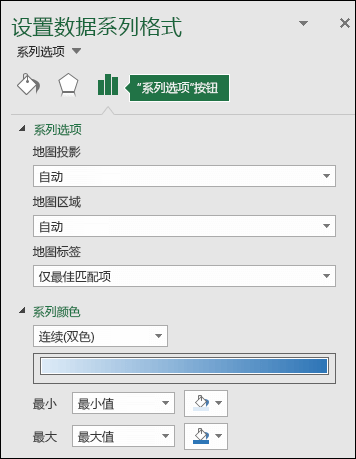
 接下来,选择 “系列选项” 按钮以显示 “系列选项” 和 “颜色 ”选项:
注意
对于这两种类型的地图图表, 地图投影、 地图面积和 地图标注 选项相同,但 序列颜色 选项仅适用于值图表。
地图投影
Excel 会自动选择它认为最佳的 “地图投影 ”选项,但你可以从任何可用选项中进行选择。 根据图表的范围,并非所有选项都可用。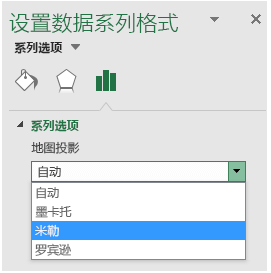
地图区域
Excel 会自动选择它认为最好的 “地图区域 ”选项,但你可以从任何可用选项中进行选择。 根据图表的范围,并非所有选项都可用。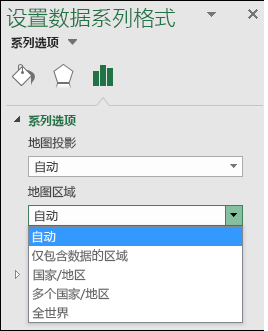
地图标签
可以选择不显示国家或地区名称,或者根据“ 仅最适合 ”或“ 全部显示 ”选项尽可能显示它们。 标签显示在很大程度上取决于图表的实际大小 - 图表越大,可以显示的标签就越多。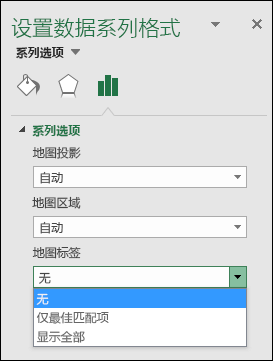
系列颜色
系列颜色仅适用于显示值的地图图表。 可以选择“顺序 (2 色) ”选项(默认颜色设置)或“发散 (3 色) ”选项。 您可以尝试更改 最小值、 中间值和 最大 值,以及分配给每个值的颜色。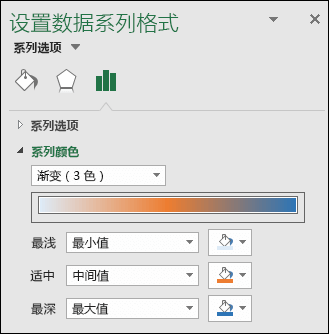
为类别地图图表设置颜色格式
尽管基于类别的地图图表没有序列颜色选项,但可以调整单个类别颜色。 在图表图例或图表本身上选择感兴趣的数据点。 在 功能区>图表工具>格式中,更改 形状填充。 或者,从“设置对象格式”任务窗格中的“>设置数据点>填充格式”对话框中更改它,然后从“调色板”中选择: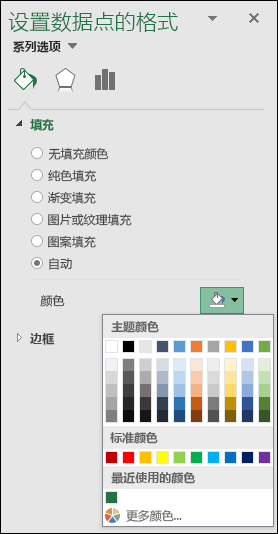
其他图表格式
可将与其他 Excel 图表相同的图表样式和元素应用于地图图表。 有关详细信息,请参阅图表的格式元素。
需要更多帮助吗?
你随时可以在 Excel 技术社区 中咨询专家,或在 社区中获取支持。