

可以更改页眉和页脚的字体、样式和大小,以及工作表的内容。 此外,还可以配置一些选项,以确保缩放打印工作表时页眉和页脚字号设置不会更改。
按照以下步骤设置页眉/页脚文本的格式:
确保已将页眉或页脚 (或这两个) 都 添加到工作表中。
打开包含要设置格式的页眉或页脚文本的工作表。
注意
如果没有页眉或页脚,请单击“在页脚 & 插入>页眉”或页脚来添加页眉或页脚。
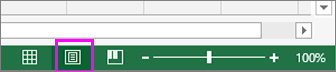
在状态栏上,单击 “页面视图 ”按钮。
选择要更改的页眉或页脚文本。
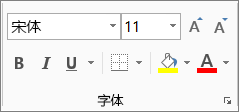
在 “开始 ”选项卡上的 “字体 ”组中,设置要应用于页眉/页脚的格式设置选项。
完成后,单击状态栏上的 “普通 视图”按钮。
缩放工作表进行打印时,防止页眉和页脚字号发生更改
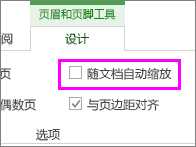
如果不希望页眉和页脚随文档缩放:
- 在状态栏上,单击“ 页面布局视图 ”按钮,然后单击“ 设计 ”并取消选中“ 随文档缩放” 框。
提示
如果在“随文档缩放”框中留下检查,页眉和页脚字体将随工作表一起缩放,而页眉/页脚字体设置可能不会反映在打印输出视图中。
有关在页眉和页脚中处理标题、日期和页码的详细信息,请参阅 工作表中的页眉和页脚。
需要更多帮助吗?
你随时可以在 Excel 技术社区 中咨询专家,或在 社区中获取支持。