

有几种方法可以对工作表中的文本或数字应用上标和下标。
将文本值的格式设置为上标或下标
当您想以具有视觉吸引力的格式呈现数据时,这很有效。 若要设置数学、化学或其他类型的技术表达式的数值或公式的格式, 请使用公式符号和模板。
在单元格或单元格区域中选择要设置格式的字符。
在 “开始 ”选项卡的 “字体 ”组中,选择
 “字体设置” 对话框启动器。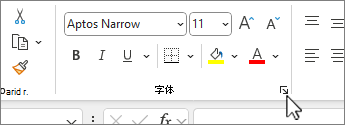
或
按下 Ctrl+1。在“效果”下,检查“上标”或“下标”框,然后单击“确定”。

提示
虽然 Excel 没有这些命令的快速键盘快捷方式,但你可以仅使用键盘导航菜单和对话框。 将 Alt+HFNE 用于上标,将 Alt+HFNB 用于下标。
将上标和下标添加到快速访问工具栏
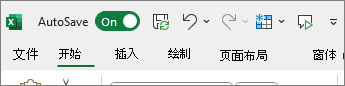
如果你是 Office 订阅者或拥有 Office 2019,则可以在快速访问工具栏中添加上标和下标命令的快捷方式。 这使它们触手可及,随时使用。 了解有关自定义快速访问工具栏的详细信息
对数值应用上标或下标
要显示数值的公式或公式时:
在 “插入 ”选项卡上,选择“ 符号”,选择“ 公式”,然后选择“ 插入新公式”。
在 “公式 ”选项卡中,选择“ 脚本 ”并选择所需的格式。
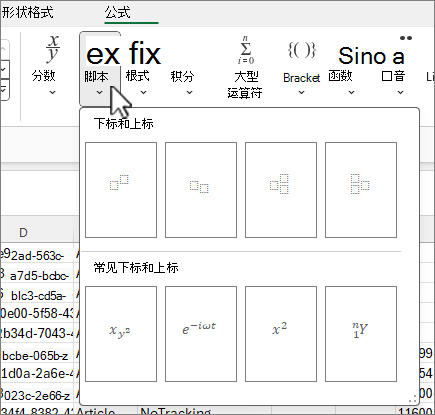
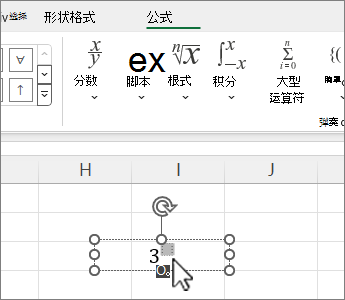
选择正方形并键入值。
提示
方程式框未锚定到单元格,你可以使用手柄移动、调整其大小或旋转它。
还可以使用方程式工具检查方程式和公式的格式设置选项。