
如果您希望在工作表中滚动时行标题和列标题始终可见,可锁定首行和/或首列。 点击 “查看>冻结窗格”,然后点击所需的选项。
冻结多行或多列
选择要冻结的最后一行下方的行。
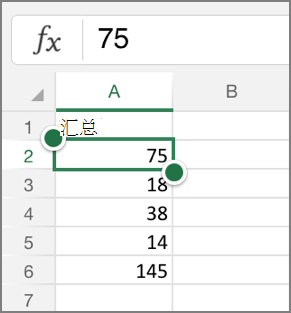
要选择该选项:
- 在 iPad 上: 轻点“视图”冻>结窗格“>”冻结窗格“。 若要冻结多列 (从列 A) 开始,选择要冻结的最后一列右侧的列,然后点击“查看>冻结窗格>”“冻结窗格”。
- 在 iPhone 上:点击 省略号 ... 按钮以显示功能区,点击“ 主页>视图”,然后向下滚动并点击 “冻结窗格”。
取消冻结窗格
若要取消冻结窗格,请点击“ 查看>冻结窗格”,然后清除所有选定选项。