

“ 显示更改” 功能显示最近对工作簿所做的更改。 使用它来跟踪对特定单元格、区域、工作表或整个工作簿的编辑。 本文解答了有关使用“显示更改”的常见问题。
提示
若要使用 Excel 中的 Copilot 浏览工作簿更改,请参阅使用 Excel 中的 Copilot 查看工作簿的更改历史记录。
重要
为了帮助确保保存和跟踪所有更改,编辑工作簿的每个人都应该使用支持共同创作的 Excel 应用。 有关详细信息,请参阅在 哪里可以使用“显示更改?”。
我可以在哪里使用“显示更改”?
“显示更改”在 Excel 桌面应用和 Excel 网页版中可用。 在任何支持共同创作的 Excel 应用中所做的更改都将显示在 “更改” 窗格中。 支持的应用包括:
- Excel 网页版
- 最新版本的 Microsoft 365 专属 Excel
- Excel 移动应用
警告
不会跟踪一次性购买或较旧版本的 Excel 中所做的编辑,并且也会清除“ 更改” 窗格。 有关详细信息,请参阅进行 更改时“为什么更改”窗格为空?。
为什么在“更改”窗格中看不到我的更改?
“ 更改” 窗格显示对单元格值和公式的更改,包括移动、排序、插入或删除单元格或区域。
当前未显示这些更改:
- 图表、形状和其他对象编辑
- 数据透视表操作
- 格式更改
- 隐藏单元格或区域,或筛选
如果某些更改不可用,时间线可能偶尔会出现空白。
为了帮助确保保存和跟踪所有更改,编辑工作簿的每个人都应该使用支持共同创作的 Excel 应用。 有关详细信息,请参阅在 哪里可以使用“显示更改?”。
如何查看较旧的更改?
“ 更改” 窗格仅显示最近的更改。 若要查看较旧的更改,请选择“ 文件>信息>”“版本历史记录”,然后选择要预览的版本。 有关详细信息,请参阅 查看以前版本的 Office 文件。
为什么进行更改时“更改”窗格为空?
某些操作可能会清除“ 更改” 窗格。 如果有人出现以下情况,则窗格可能是空的:
- 在一次性购买或较旧版本的 Excel 中编辑了工作簿。
- 使用了不完全支持共同创作或“显示更改”不跟踪的 Excel 功能。
- 已上传文件、保存副本或替换文件。
Excel 会跟踪在任何 受支持的 Excel 应用中所做的新更改。 若要查看工作簿的以前版本,请参阅 如何查看较旧的更改?。
为什么某些更改缺少以前的值?
“ 更改” 窗格有时不会显示某些编辑以前的值。 这种情况可能在以下条件下发生:
- 这些值是通过代码(例如 Visual Basic for Applications (VBA) 或 Office 加载项)更改的。
- 有人在不最新的 Excel 版本中编辑了工作簿。
重置“更改”窗格
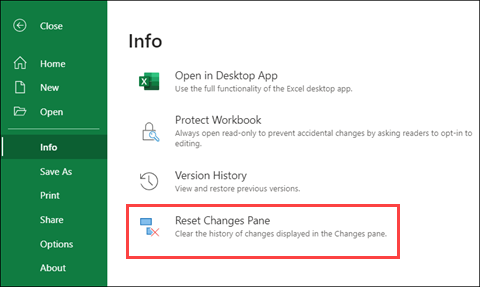
若要清除“更改”窗格中的历史记录,请在 Excel 网页版中打开工作簿,然后选择“文件>信息>”重置更改“。
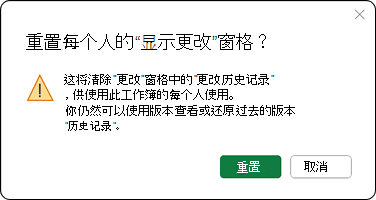
确认后,Excel 将为使用该工作簿的每个人清除“ 更改” 窗格中的历史记录。 你无法撤消此操作,但仍可以使用 版本历史记录 查看或还原过去的版本。
注意
此操作不会清除过去更改的所有跟踪。 修订日志、版本历史记录和其他跟踪可能仍会显示以前对工作簿所做的更改。