

了解如何创建公式和使用内置函数来执行计算和解决问题。
重要
公式和某些 Excel 工作表函数的计算结果在采用 x86 或 x86-64 架构的 Windows PC 与采用 ARM 架构的 Windows RT PC 之间略有不同。 详细了解差异。
重要
本文讨论了类似的 XLOOKUP 和 VLOOKUP。 尝试使用新的 XLOOKUP 函数,这是 VLOOKUP 的改进版本,可在任何方向工作,默认情况下返回精确匹配项。 它比其前身更易于使用。
创建引用其他单元格中的值的公式
选择单元格。
键入等号 (=)。
注意
Excel 中的公式始终以等号开头。
选择一个单元格,或在所选单元格中键入其地址。

输入运算符。 例如,用于
-减法。选择下一单元格,或在所选单元格中键入其地址。

按 Enter。 计算结果将显示在包含公式的单元格中。
查看公式
在单元格中输入公式时,它也会显示在 编辑栏中。

若要在编辑栏中查看公式,请选择一个单元格。

输入包含内置函数的公式
选择一个空单元格。
键入等号
=,然后键入函数。 例如,键入=SUM可获取总销售额。键入左括号
(。选择单元格区域,然后键入一个右括号
)。
按 Enter 获取结果。
下载我们的公式教程工作簿
下载 “公式入门”工作簿。 如果你不熟悉 Excel,或者即使有一些相关经验,都可以通过此教程演练使用 Excel 最常用的公式。 利用这些实际示例和实用视觉对象,你可以像专业人士一样进行求和、计数、求平均值和 VLOOKUP 操作。
公式深度介绍
若要了解有关特定公式元素的更多信息,请浏览以下列表中的各个部分。
Excel 公式的组成部分
公式还可以包含以下任意或所有元素: 函数、 引用、 运算符和 常量。

- 函数: PI () 函数 返回 pi 的值:3.142...
- 参考: A2 返回单元格 A2 中的值。
- 常量:直接输入到公式中的数字或文本值,例如 2。
- 运算符: ^ (插入点) 运算符可将数字升幂,* (星号) 运算符将数字相乘。
在 Excel 公式中使用常量
常量是不计算且始终保持不变的值。 例如,日期 10/9/2008、数字 210 以及文本“季度收入”都是常量。 表达式或由表达式生成的值不是常量。 如果在公式中使用常量而不是对单元格的引用(例如 =30+70+110),则仅在修改公式时结果才会变化。 一般情况下,最好将常量放在单个单元格中,以便在需要时轻松更改它们,然后在公式中引用这些单元格。
在 Excel 公式中使用引用
引用的作用在于标识工作表上的单元格或单元格区域,并告知 Excel 在何处查找要在公式中使用的值或数据。 使用引用可以在一个公式中包含工作表不同部分的数据,或在多个公式中使用一个单元格的值。 还可以引用同一个工作簿中其他工作表上的单元格和其他工作簿中的数据。 引用其他工作簿中的单元格被称为链接或外部引用。
A1 引用样式
默认情况下,Excel 使用 A1 引用样式,此样式引用字母标识列(从 A 到 XFD,共 16,384 列)以及数字标识行(从 1 到 1,048,576)。 这些字母和数字被称为行号和列标。 要引用某个单元格,请输入列标,后跟行号。 例如,B2 引用列 B 和行 2 交叉处的单元格。
| 若要引用 | 用途 |
|---|---|
| 列 A 和行 10 交叉处的单元格 | A10 |
| 在列 A 和行 10 到行 20 之间的单元格区域 | A10:A20 |
| 在行 15 和列 B 到列 E 之间的单元格区域 | B15:E15 |
| 行 5 中的全部单元格 | 5:5 |
| 行 5 到行 10 之间的全部单元格 | 5:10 |
| 列 H 中的全部单元格 | H:H |
| 列 H 到列 J 之间的全部单元格 | H:J |
| 列 A 到列 E 和行 10 到行 20 之间的单元格区域 | A10:E20 |
引用同一工作簿中另一个工作表上的单元格或单元格区域
下例中,AVERAGE 函数将计算同一个工作簿中名为 Marketing 的工作表的 B1:B10 区域内的平均值。

- 对名为 Marketing 的工作表的引用
- 引用 B1 到 B10 的单元格区域
- 感叹号 (!) 将工作表引用与单元格区域引用分隔开来
注意
如果引用的工作表中有空格或数字,请在工作表名称前后添加单撇号 (') ,例如 ='123'!A1 或 ='January Revenue'!解答 1:
绝对引用、相对引用和混合引用之间的区别
相对引用
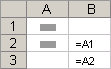
公式中的相对单元格引用(如 A1)是基于包含公式和单元格引用的单元格的相对位置。 如果包含公式的单元格的位置改变,引用也会改变。 如果多行或多列地复制或填充公式,引用会自动调整。 默认情况下,新公式使用相对引用。 例如,如果将单元格 B2 中的相对引用复制或填充到单元格 B3,将自动从 =A1 调整到 =A2。
绝对引用
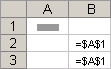
公式中的绝对单元格引用(如 $A$1)总是引用特定位置中的单元格。 如果公式所在单元格的位置改变,绝对引用将保持不变。 如果跨行或跨列复制或填充公式,绝对引用不会调整。 默认情况下,新公式使用相对引用,因此可能需要将其切换为绝对引用。 例如,如果将单元格 B2 中的绝对引用复制或填充到单元格 B3,则该绝对引用在两个单元格中一样,都是 =$A$1。
混合引用
混合引用具有绝对列和相对行或绝对行和相对列。 绝对引用列采用 $A1、$B1 等形式。 绝对引用行采用 A$1、B$1 等形式。 如果包含公式的单元格的位置改变,相对引用也会改变,而绝对引用不会改变。 如果跨行或向下列复制或填充公式,相对引用会自动调整,绝对引用不会调整。 例如,如果将一个混合引用从单元格 A2 复制到 B3,它将从 =A$1 调整到 =B$1。

三维引用样式
便于引用多个工作表
如果要分析同一工作簿中多个工作表上相同单元格或单元格区域中的数据,请使用三维引用。 三维引用包含单元格或区域引用,前面加上工作表名称的范围。 Excel 使用存储在引用开始名和结束名之间的任何工作表。 例如,=SUM(Sheet2:Sheet13!B5) 将计算 B5 单元格内包含的所有值的和,单元格取值范围是从工作表 2 到工作表 13。
- 可以使用三维引用来引用其他工作表中的单元格、定义名称,还可以通过使用下列函数来创建公式:SUM、AVERAGE、AVERAGEA、COUNT、COUNTA、MAX、MAXA、MIN、MINA、PRODUCT、STDEV.P、STDEV.S、STDEVA、STDEVPA、VAR.P、VAR.S、VARA 和 VARPA。
- 不能在数组公式中使用三维引用。
- 不能将三维引用与交集运算符 (单个空格) 一起使用,也不能在使用隐式交集的公式中使用。
在移动、复制、插入或删除工作表时出现的情况
以下示例演示在移动、复制、插入或删除三维引用中包括的工作表时出现的情况。 该示例使用公式 =SUM(Sheet2:Sheet6!A2:A5) 对从工作表 2 到工作表 6 的每个工作表中的 A2 到 A5 单元格求和。
- 插入或复制 如果在 Sheet2 和 Sheet6(本示例中的起止工作表)之间插入或复制工作表,则 Excel 将在计算中包含所添加的工作表中从单元格 A2 到 A5 的所有值。
- 删除 如果删除了 Sheet2 和 Sheet6 之间的工作表,Excel 将在计算过程中删除相应的值。
- 移动 如果将 Sheet2 和 Sheet6 之间的工作表移动到引用工作表区域之外的位置,Excel 将在计算过程中删除相应的值。
- 移动起止工作表 如果将 Sheet2 或 Sheet6 移到同一工作簿中的其他位置,Excel 将对计算进行调整以包含它们之间的新工作表区域。
- 删除起止工作表 如果删除了 Sheet2 或 Sheet6,Excel 将对计算进行调整以包含它们之间的工作表区域。
R1C1 引用样式
也可以使用同时统计工作表上的行和列的引用样式。 R1C1 引用样式对于计算位于宏内的行和列的位置很有用。 在 R1C1 样式中,Excel 指出了行号在“R”后而列号在“C”后的单元格的位置。
| 引用 | 含义 |
|---|---|
| R[-2]C | 对同一列中上两行的单元格的相对引用 |
| R[2]C[2] | 对在下面两行、右面两列的单元格的相对引用 |
| R2C2 | 对位于第二行、第二列的单元格的绝对引用 |
| R[-1] | 对活动单元格整个上面一行单元格区域的相对引用 |
| R | 对当前行的绝对引用 |
当您录制宏时,Excel 将使用 R1C1 引用样式录制一些命令。 例如,如果录制这样的命令:选择“ 自动求和 ”按钮插入对某区域中单元格求和的公式,则 Excel 将使用 R1C1 引用样式而不是 A1 引用样式来录制该公式。
通过设置或清除“选项”对话框“公式”类别中“使用公式”部分下的“R1C1”引用样式检查框,可以打开或关闭 R1C1 引用样式。 若要显示此对话框,请选择“ 文件 ”选项卡。
需要更多帮助吗?
你随时可以在 Excel 技术社区 中咨询专家,或在 社区中获取支持。