

可以隐藏任何工作表,将其从视图中删除。 隐藏工作表中的数据不可见,但仍可以从其他工作表和工作簿中引用,并且可以根据需要轻松取消隐藏隐藏工作表。
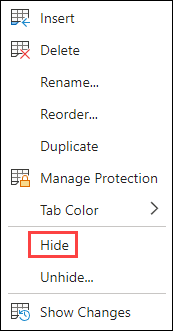
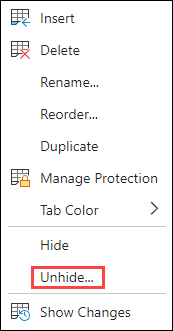
右键单击要隐藏的工作表标签,如果要取消隐藏工作表,请右键单击任何可见工作表。
在显示的菜单中,执行下列操作之一:
若要隐藏工作表,请选择“ 隐藏”。
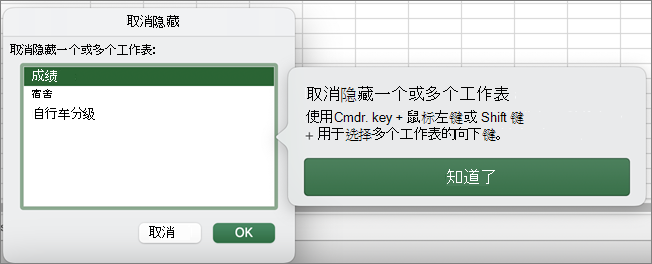
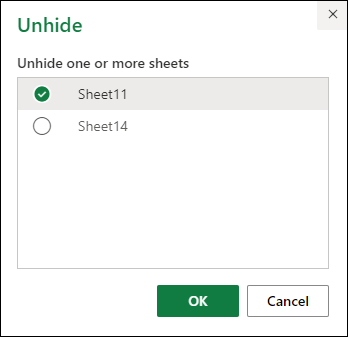
若要取消隐藏隐藏的工作表,请在显示的“取消隐藏”对话框中选择它们,然后选择“ 确定”。
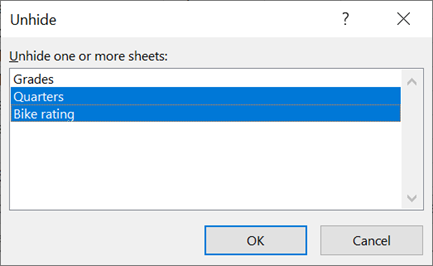
注意
若要选择多个工作表,请执行以下任一操作:
- 在 Mac) 上按住 Ctrl (或 Command,然后单击项目以将其选中。
- 长按 SHIFT,然后使用向上键和向下键调整所选内容。
这些步骤适用于 Microsoft 365 订阅者,下面选项卡中与你的操作系统匹配的步骤同样适用。 对于永久 Office 版本,请参阅以下选项卡,了解特定 Excel 版本支持的步骤。
隐藏或取消隐藏工作表
选择要隐藏的工作表。
如何选择工作表选择目标 操作 单个工作表 选择工作表标签。

如果看不到所需的选项卡,请单击工作表选项卡左侧的滚动按钮以显示该选项卡,然后选择该选项卡。两个或更多相邻的工作表 选择第一个工作表的标签。 然后,按住 Shift 同时选择您要选择的最后一个工作表的标签。 两个或更多不相邻的工作表 选择第一个工作表的标签。 然后,按住 Ctrl 同时选择您要选择的其他工作表的标签。 工作簿中的所有工作表 右键单击 工作表标签,然后在快捷菜单上选择 “选定所有工作表” 。 提示
选定多个工作表后,工作表顶部的标题栏中将出现“[组]”。 若要取消选择工作簿中的多个工作表,则单击任何未选定的工作表。 如果看不到未选定的工作表,则右键单击选定工作表的标签,然后在快捷菜单上单击“取消组合工作表”。
在“开始”选项卡的“单元格”组中,选择“格式>”、“可见性>”、“隐藏”&“取消隐藏>”、“隐藏”、“隐藏工作表”。
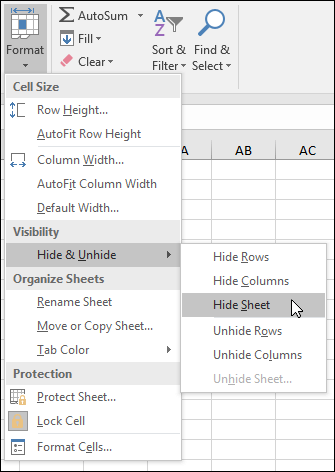
若要取消隐藏工作表,请执行相同的步骤,但选择“ 取消隐藏”。 您将看到一个对话框,其中列出了哪些工作表已隐藏,因此请选择要取消隐藏的工作表。
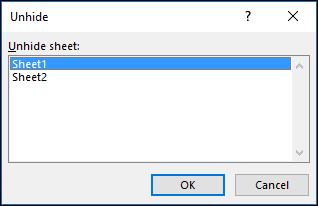
注意
VBA 代码隐藏的工作表具有属性 xlSheetVeryHidden;“取消隐藏”命令不会显示这些隐藏的工作表。 如果使用的工作簿包含 VBA 代码,并遇到隐藏工作表的问题,请与工作簿所有者联系以了解详细信息。
隐藏或取消隐藏工作簿窗口
- 在“视图”选项卡上的“窗口”组中,单击“隐藏”或“取消隐藏”。
在 Mac 上,此设置位于功能区上方“文件”菜单中的“窗口”菜单下。
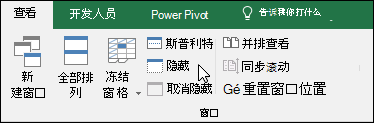
注意
- 取消隐藏工作簿时,请从“取消隐藏”对话框中的列表中进行选择。
- 如果“取消隐藏”不可用,表明工作簿不包含隐藏的工作簿窗口。
- 退出 Excel 时,系统将询问是否要保存对隐藏的工作簿窗口进行的更改。 如果希望工作簿窗口与下次打开工作簿时 (隐藏或未隐藏) 保持相同,请单击“ 是 ”。
在 Windows 任务栏上隐藏或显示工作簿窗口
使用 单一文档界面隐藏或显示工作簿窗口,其中每个工作簿在其自己的窗口中打开。
- 单击 “文件>选项”。
- 然后单击“高级>显示>清除”或选中“在任务栏中显示所有窗口”检查框。

需要更多帮助吗?
你随时可以在 Excel 技术社区 中咨询专家,或在 社区中获取支持。