

本主题中的某些内容可能不适用于所有语言。
通过条件格式可以方便地突出显示特定值或使特定单元格易于识别。 此功能根据条件 (或条件) 更改单元格区域的外观。 使用条件格式可突出显示包含满足特定条件的值的单元格。 或者设置整个单元格区域的格式,并根据每个单元格的值的变化改变确切的格式。
下面的示例演示将条件格式应用于前 20% 和后 20% 值的温度信息:
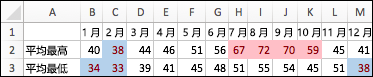
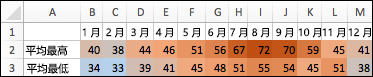
下面是应用了 3 色色阶条件格式的示例:
应用条件格式
选择要应用条件格式的单元格区域、表格或整个工作表。
在 “开始 ”选项卡上,选择 “条件格式”。
执行下列操作之一:
突出显示 操作 特定单元格中的值。 示例包括本周之后的日期、50 到 100 之间的数字,或分数的后 10%。 指向“ 突出显示单元格规则 ”或“ 顶部/底部规则”,然后选择相应的选项。 单元格区域中的值的关系。 跨单元格扩展色带。 示例包括最大城市的价格或人口比较。 指向 “数据栏”,然后选择所需填充。 单元格区域中的值的关系。 在单元格的颜色浓度反映值相对于区域顶端或底端的位置的情况下应用色阶。 一个示例是各个地区的销售分布。 指向 “色阶”,然后选择所需的色阶。 包含三到五组值的单元格区域,其中每组都具有自己的阈值。 例如,可以分配一组三个图标来突出显示反映低于 80,000 美元的销售额、低于 60,000 美元的销售额和低于 40,000 美元的销售额的单元格。 也可以为汽车分配一个五分评级系统,并应用一组五个图标。 指向 “图标集”,然后选择一组。
更多选项
向文本应用条件格式
- 选择要应用条件格式的单元格区域、表格或整个工作表。
- 在 “开始 ”选项卡上,选择 “条件格式”。
- 指向 “突出显示单元格规则”,然后选择“文本包含 ”。
- 键入要突出显示的文本,然后选择“ 确定”。
创建自定义条件格式规则
- 选择要应用条件格式的单元格区域、表格或整个工作表。
- 在“开始”菜单上,单击“条件格式”。
- 选择 “新建规则”。
- 选择样式,如三色刻度,选择所需条件,然后选择“ 确定”。
仅对唯一或重复的单元格设置格式
- 选择要应用条件格式的单元格区域、表格或整个工作表。
- 在 “开始 ”选项卡上,选择 “条件格式”。
- 指向 “突出显示单元格规则”,然后选择“ 重复值”。
- 在 所选区域中的值旁边,选择 “唯一” 或 “重复”。
将条件格式复制到其他单元格
- 选择包含要复制的条件格式的单元格。
- 在“ 开始 ”选项卡上,选择“ 格式
 ,然后选择要复制条件格式的单元格。
查找具有条件格式的单元格
如果只有工作表的某些部分应用了条件格式,则可以快速找到设置了格式的单元格,以便可以复制、更改或删除这些单元格的格式。
- 选择任意单元格。
如果只想查找具有特定条件格式的单元格,请首先选择具有该格式的单元格。 - 在 “编辑” 菜单上,选择“ 查找>、转到”,然后选择“ 特殊”。
- 选择 “条件格式”。
若果要查找的单元格仅具有在步骤 1 中选择的单元格的特定条件格式,请选择“相同”。
从所选内容清除条件格式
选择包含要删除的条件格式的单元格。
在 “开始 ”选项卡上,选择 “条件格式”。
指向 “清除规则”,然后选择所需选项。
提示
若要删除选定单元格的所有条件格式和所有其他单元格格式,请在 “编辑 ”菜单上,指向 “清除”,然后选择“ 格式”。
更改条件格式规则
可以自定义默认规则以便条件格式满足你的要求。 可以更改比较运算符、阈值、颜色和图标。
- 在区域中选择包含要更改的条件格式规则的单元格。
- 在 “开始 ”选项卡上,选择 “条件格式”。
- 选择 “管理规则”。
- 选择规则,然后选择“ 编辑规则”。
- 进行所需更改,选择“ 确定”,然后再次选择“ 确定” 。
删除条件格式规则
可以删除不再需要的条件格式。
- 在区域中选择包含要更改的条件格式规则的单元格。
- 在 “开始 ”选项卡上,选择 “条件格式”。
- 选择 “管理规则”。
- 选择规则,然后选择“
 ”。
”。 - 选择“确定”。