
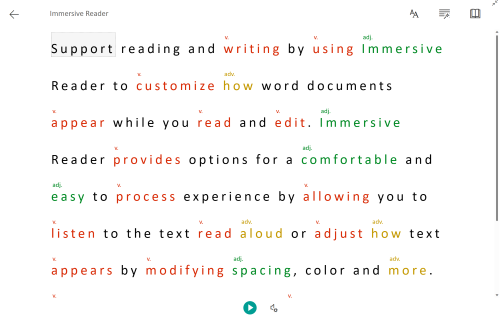
使用沉浸式阅读器自定义阅读和编辑时 Excel 工作簿的显示方式。 沉浸式阅读器允许您收听大声朗读的文本或通过修改间距、颜色等来调整文本的显示方式,从而提供舒适且易于处理的体验。
在 Excel 网页版中使用沉浸式阅读器
- 选择包含文本的单元格。
- 在功能区上,选择“查看>沉浸式阅读器”。 文档将以全屏格式打开。

使用沉浸式阅读器
工作簿在沉浸式阅读器中打开后,可执行下列一项或多项操作,具体取决于希望如何专注于文档内容:
- 要收听段落朗读,请选择“ 播放 ”按钮。
- 要从页面上的特定点开始收听,请选择该字词。
语音选择
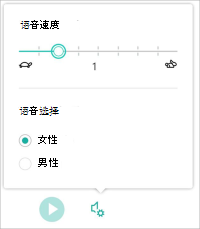
选择齿轮图标,打开“语音设置”。
“语音速度”滑块可控制阅读器的播放速度。 选择“语音速度”,然后向右或向左拖动该控件。
- 要使用键盘移动语音速度控件,请选择左键按钮可降低语音速度,选择右键按钮可提高语音速度。
选择你首选的“男性”或“女性”语音。
按“播放”即可收听工作簿的语音朗读。
文本首选项
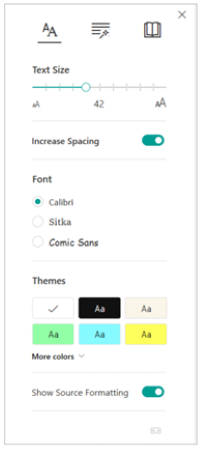
可通过使用 “文本首选项”更改文档外观。 在文本首选项中所做的选择有助于消除视觉干扰并提高文本可读性。
“ 文本首选项” 菜单可用于:
- 更改文本大小
- 减少字母间的聚集
- 更改字体
- 更改背景色
语法选项
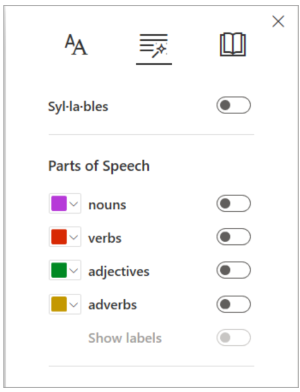
语法选项 控制语法突出显示并帮助读者理解复杂的句子。
选择要突出显示的内容:
“音节”通过在音节之间显示小圆点拆分单词。
在 “词性”下,打开“ 名词、 动词、 形容词或副词 ”,以与标签颜色相对应的颜色突出显示页面上的每个名词、动词或形容词。
- 打开“显示标签”按钮将在页面上以标签的相应颜色显示缩写名词、动词、形容词或副词。
阅读偏好设置
- 行焦点可在沉浸式阅读器中突出显示所选材料中的 1 行、3 行或 5 行内容,让读者可以缩小其阅读体验的关注范围。
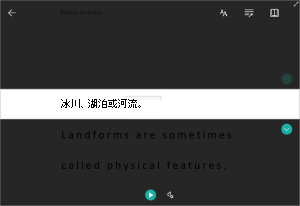
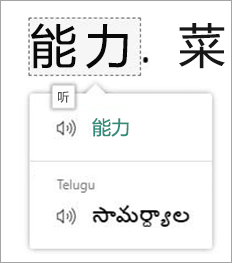
- 图片词典使你能够单击任何单个字词并查看视觉支持。 你也可以听大声朗读出来的字词。

- 翻译让你能够查看首选语言版本的所选字词或整个文档。
沉浸式阅读器的快捷键
使用键盘快捷方式导航沉浸式阅读器。
- 向上/向下 箭头在行焦点模式下逐行滚动,或在没有行焦点模式的情况下上下滚动页面
- Esc 键关闭阅读器或菜单
- “Tab”,前进到沉浸式阅读器设置中的下一个控件
- “空格键”,选择当前工具
关闭沉浸式阅读器
选择页面顶部的后退箭头图标,或点击键盘上的 Esc 以退出沉浸式阅读器。
