
了解如何从任何网站导入数据,并使用表格检测工具快速构建和建模数据。
Excel 的 Web 连接器是什么?
适用于 Excel (的 Web 连接器(又称“ 从 Web 获取数据 ”) )是一个功能强大的工具,可用于连接到网站并将数据导入 Excel 工作簿。 Web 连接器利用 Excel 中 Power Query 的优势来导入数据。 还可以刷新数据连接,从所选网站获取最新更新。
Excel Web 连接器中的高级功能
适用于 Excel 的 Web 连接器具有新功能和增强功能:
建议的表: 提供自动检测表并建议表,以便你可以轻松构建数据。
使用示例添加表:允许你提供希望数据外观的示例,并根据提供的示例从 AI 生成的表结构中进行选择。
注意:Power BI 中也提供了这些工具。
如何开始
Excel 中新的 Web 连接器作为 Office 365 订阅的一部分提供。 如果你是 Office 365 订阅者,请了解如何获取最新更新。 您还需要连接 Internet 才能访问 Web 数据源。
以下各节介绍如何使用新功能连接到网站、选择数据并将该数据导入 Excel:
若要使用适用于 Excel 的 Web 连接器,请执行以下步骤:
打开 Excel 并创建新工作簿或打开现有工作簿。
转到“数据”选项卡,然后单击“ 从 Web”
从 Web) (或从其他源>获取数据>输入要从中提取数据的网页的 URL。 在本文中,我们将使用 Microsoft Store 网页,并展示此连接器的工作原理。
如果要继续操作,可以使用本文中使用的 Microsoft Store URL : https://www.microsoft.com/store/top-paid/games/xbox?category=classics
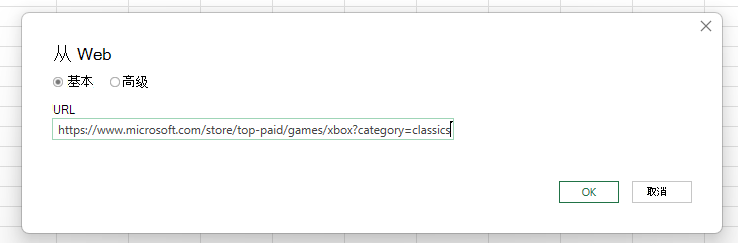
选择“ 确定”后,将转到“导航器”对话框,可在其中看到 “建议的表”,这些表是从网页中自动检测的表。
在下图所示的情况下,找到了 5 个表。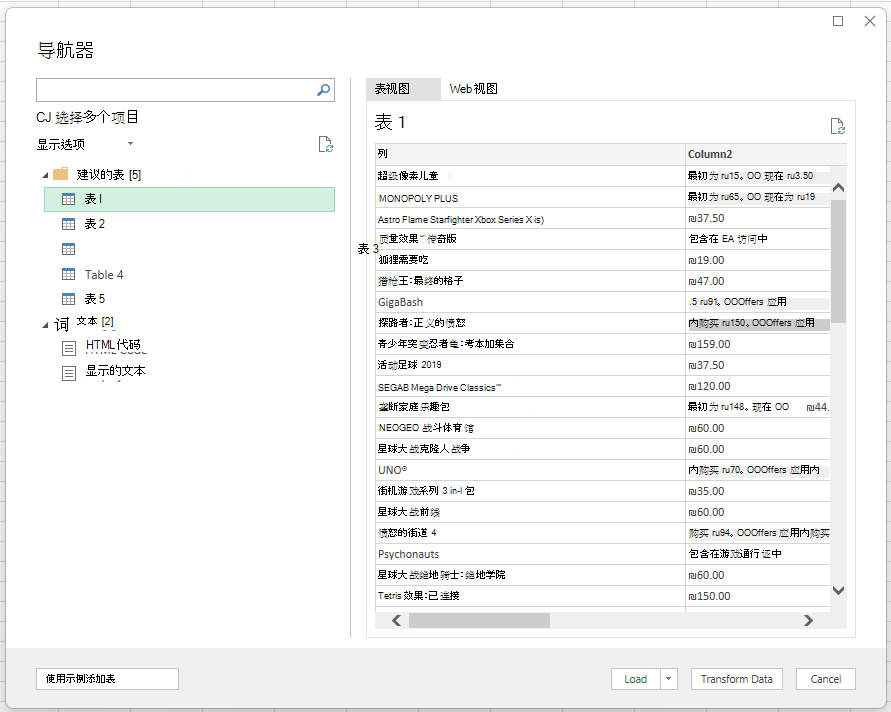
或者,您可以使用新的 “使用示例添加表 ”功能,该功能提供了一个交互式窗口,您可以在其中预览网页的内容。 输入要提取的数据的示例值。
在此示例中,您将提取页面上每个游戏的名称和价格。 您可以通过在页面中为每一列指定几个示例来做到这一点。 输入示例时,Power Query 会使用智能数据提取算法提取符合示例条目模式的数据。

注意:有关详细信息,请参阅 通过提供示例获取网页数据。
对从网页中提取的数据感到满意后,请选择“确定”以将数据添加到列表中,然后选择创建的自定义表:
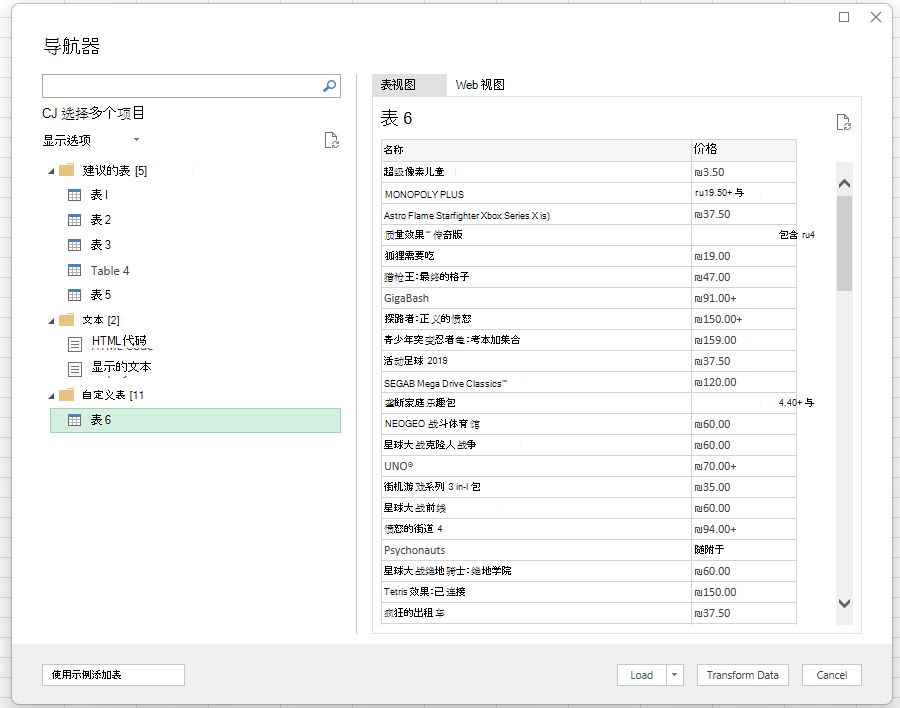
可以使用“转换数据”来使用 Power Query 编辑器调整数据,或使用“加载”将数据加载到 Excel 网格。 有关 Excel 中的 Power Query 的详细信息,请参阅 Excel 中的 Power Query 帮助。