
如果您正在处理保存到 SharePoint 网站上的库中的文档,其中要求插入标签的策略作为信息管理策略的一部分生效,则在保存或打印标签时,可能需要在 Office 文件中插入标签。
重要
标签已在 SharePoint 2013 及更高版本中停用。
本文内容
概述
标签为组织提供了一种在文档本身中包含文档属性 (或有关文档) 的元数据的方法。 例如,律师事务所可能要求将与客户会面的笔记标记为律师-客户权限所涵盖。
在站点管理员或列表管理员配置库或列表的相应策略之前,不能在文档中插入标签。 如果存在此类策略,“ 标签” 命令将显示在“ 插入 ”选项卡上,以便可以插入标签。
建立策略时列表或库中已存在的任何文档都不会分配标签 (因此,在签出并签回文档之前,无法) 插入该标签。 已使用标签策略上传到列表或库的文档会自动分配可以立即插入的标签。
手动插入标签
根据标签策略的配置方式,可能需要将标签插入位于 Office SharePoint 服务器 2007 网站库中的文档。
注意
不能更改标签的格式,例如字体或文本大小。 格式设置由网站管理员或列表管理员在创建标签策略时确定。
如果库尚未打开,请在“快速启动”上单击其名称。
如果库的名称未显示在“快速启动”上,请单击“ 查看所有网站内容”,然后单击库的名称。指向所需的文档,单击出现的箭头,然后单击“编辑”Microsoft Office 程序名称,例如,在 Office Word Microsoft编辑。
将光标置于文档中要插入标签的位置。
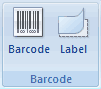
在“ 插入 ”选项卡上的“ 条形码” 组中,单击“ 标签”。
注意
仅当 标签 策略对服务器文档有效时,“标签”命令才会出现在“ 插入 ”选项卡上。
单击“保存”以保存更改。
保存或打印时插入标签
SharePoint 网站上的库可以具有标签策略,要求在保存或打印文档时插入标签。
如果在保存或打印时文档尚未包含标签,系统会提示插入标签。 如果出现提示时单击“ 是 ”,标签将插入默认位置。
如果文件是只读的,则标签将插入光标的当前位置。
如果文件处于“编辑”模式,则标签将插入默认位置。
- 在 Word 标签插入到文档第一页的页眉中。
- 在 Excel 中 标签插入工作簿中第一个工作表上的第一个单元格中。
- 在 PowerPoint 中 标签插入演示文稿中第一张幻灯片的中心。