

OLE) (可使用对象链接和嵌入功能来包含其他程序(如 Word 或 Excel)中的内容。
许多不同的程序都支持 OLE,OLE 用于使在一个程序中创建的内容在另一个程序中可用。 例如,可以在 Office Excel 工作簿中插入 Office Word 文档。 若要查看可以插入的内容类型,请单击“插入”选项卡上“文本”组中的“对象”。“对象类型”框中仅显示安装在计算机上且支持 OLE 对象的程序。
链接对象和嵌入对象简介
如果在 Excel 或任何支持 OLE 的程序(如 Word)之间复制信息,则可以将信息复制为链接对象或嵌入对象。 链接对象和嵌入对象之间的主要区别在于数据的存储位置以及将对象放入目标文件后如何更新。 嵌入对象存储在插入其中的工作簿中,并且不会更新。 链接的对象将保留为单独的文件,并且可以更新它们。
文档中的链接对象和嵌入对象

1. 嵌入对象与源文件没有连接。
2. 链接对象链接到源文件。
3. 源文件更新链接对象。
何时使用链接对象
如果您希望在源文件中的数据更改时更新目标文件中的信息,请使用链接对象。
对于链接对象,原始信息仍存储在源文件中。 目标文件显示链接信息的表示形式,但如果对象是 Excel 图表对象) ,则仅存储原始数据 (的位置和大小。 源文件必须在计算机或网络上保持可用,以维护与原始数据的链接。
如果更改源文件中的原始数据,则可以自动更新链接的信息。 例如,如果在 Word 文档中选择段落,然后将该段落作为链接对象粘贴到 Excel 工作簿中,则如果更改了 Word 文档中的信息,Excel 中的信息可能会更新。
何时使用嵌入对象
如果不想在源文件中更改复制的数据时更新它,请使用嵌入对象。 源的版本完全嵌入在工作簿中。 如果将信息复制为嵌入对象,目标文件需要的磁盘空间比链接信息时要多。
当用户在另一台计算机上打开文件时,用户可以查看嵌入对象,而无需访问原始数据。 由于嵌入对象没有指向源文件的链接,因此,如果更改原始数据,对象不会更新。 若要更改嵌入对象,请双击对象以打开并在源程序中对其进行编辑。 源程序 (或其他能够编辑对象) 的程序必须安装在计算机上。
更改 OLE 对象的显示方式
可以完全按照在源程序中显示的链接对象或以图标形式显示工作簿中的链接对象或嵌入对象。 如果将联机查看该工作簿,而你不打算打印该工作簿,则可以将该对象显示为图标。 这样可以最大限度地减少对象占用的显示空间量。 想要显示信息的查看者可以双击该图标。
在工作表中嵌入对象
在电子表格中要插入对象的单元格内单击。
在“插入”选项卡上的“文本”组中,单击
 “对象”图标。
在 “对象” 对话框中,单击“ 从文件创建 ”选项卡。
单击“ 浏览 ”并选择要插入的文件。
如果要在电子表格中插入图标而不是显示文件的内容,请选中“显示为图标”检查框。 如果未选中任何检查框,Excel 将显示文件的第一页。 在这两种情况下,双击都会打开完整的文件。 单击“确定”。
注意
- 添加图标或文件后,可将其拖放到工作表上的任意位置。 还可以使用调整大小手柄来调整图标或文件的大小。 若要查找句柄,请单击一次文件或图标。
- 将对象插入工作簿时,将禁用自动保存。 关闭自动保存后,协作效率可能会降低,需要更长的时间来合并其他人的更新,并增加发生冲突的可能性。 因此,如果您打算共同处理文件,我们强烈建议使用链接而不是对象。
插入指向文件的链接
您可能只想添加指向对象的链接,而不是完全嵌入它。 如果工作簿和要添加的对象都存储在 SharePoint 网站、共享网络驱动器或类似位置,并且文件的位置保持不变,则可以执行此操作。 如果链接对象发生更改,这非常方便,因为链接始终打开最新的文档。
注意
如果将链接的文件移到其他位置,则链接将不再有效。
在电子表格中要插入对象的单元格内单击。
在“插入”选项卡上的“文本”组中,单击
“对象”图标。
单击“ 从文件创建 ”选项卡。
单击“ 浏览”,然后选择要链接的文件。
选中链接到文件检查框,然后单击确定。
在 Excel 内部创建新对象
可以在不离开工作簿的情况下基于另一个程序创建全新的对象。 例如,如果想要向图表或表格添加更详细的说明,可以在 Excel 中创建嵌入文档,例如 Word 或 PowerPoint 文件。 您可以将对象设置为直接显示在工作表中,也可以添加打开文件的图标。
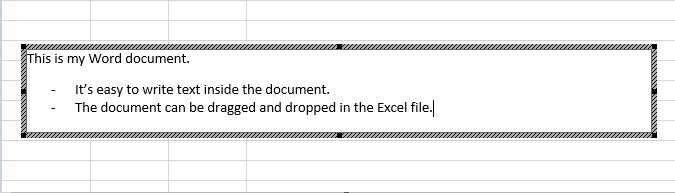
在电子表格中要插入对象的单元格内单击。
在“插入”选项卡上的“文本”组中,单击
“对象”图标。
在“ 新建” 选项卡上,从显示的列表中选择要插入的对象类型。 如果要将图标插入电子表格而不是对象本身,请选中“显示为图标”检查框。
单击“确定”。 根据要插入的文件类型,将打开一个新程序窗口,或者在 Excel 中显示一个编辑窗口。
创建要插入的新对象。
完成后,如果 Excel 打开了创建对象的新程序窗口,则可以直接在其中工作。
完成窗口中的工作后,无需保存嵌入对象即可执行其他任务。 当您关闭工作簿时,将自动保存您的新对象。
注意
添加对象后,可将其拖放到 Excel 工作表的任意位置。 还可以使用调整大小手柄调整对象的大小。 若要查找句柄,请单击对象一次。
需要更多帮助吗?
你随时可以在 Excel 技术社区 中咨询专家,或在 社区中获取支持。