想要将具有表格数据的图像转换为可在 Excel 中编辑的数据? 使用 “图片中的数据” 功能,这是一个快照。
发行说明
当前频道
每月企业频道
半年企业频道
半年企业频道(预览)
Office for Mac
使用图片中的数据
使用来自图片的数据功能,可以插入剪贴板上屏幕截图中的数据或电脑图像文件中的数据。
重要
仅支持以下字符集:英语、波斯尼亚语、克罗地亚语、捷克语、丹麦语、荷兰语、芬兰语、法语、德语、匈牙利语、意大利语、挪威语、波兰语、葡萄牙语、罗马尼亚语、塞尔维亚语、斯洛伐克语、斯洛文尼亚语、西班牙语、瑞典语和土耳其语。
工作原理
从图像中捕获数据。 有两种方法:
|
方法 |
步骤 |
技巧 |
|
使用现有图片文件 |
单击“来自文件的图片>图片中的数据>”。 |
- 该图像应仅显示要导入的数据。 如有必要,请裁剪图像。
- 避免使用以某个角度拍摄数据的图像 - 视角应正面且聚焦。
|
|
获取屏幕截图 |
获取表的屏幕截图,然后单击“剪贴板中的图片>图片中的数据>”。 |
|
选择图片后,“来自图片的数据”对话框显示 Excel 分析图像数据的进度。
查看结果,进行必要的数据更正,然后单击“插入数据”。
可尝试的方案
-
从示例图像文件导入数据右键单击以下图像和“将图像另存为...”。本地副本,然后在 Excel 中单击“图片图片>来自文件的数据>”,并按照屏幕上的说明将图片转换为数据。

-
从网站捕获表如果你曾经尝试从网站复制和粘贴某些数据,你可能已经注意到,粘贴后的格式看起来与在网站上的格式不同。 相反,请尝试通过按 Windows 徽标键 + Shift + S) 捕获表格 (的屏幕剪辑,然后在 Excel 中选择“来自剪贴板的图片>图片中的数据>”。 然后,按照屏幕上的说明操作。
-
拍摄一些打印数据的照片也许你想从以前的纳税申报表获取数据到 Excel,而你只有打印副本。 只需拍摄每一张申报表的照片,将照片传输到电脑即可(OneDrive 非常适合此操作)。 然后在 Excel 中,单击“来自文件中的图片>图片的数据>”,并按照屏幕上的说明将图片转换为数据。
使用来自图片的数据功能,可以插入电脑图像文件中的数据。
重要
仅支持以下字符集:英语、波斯尼亚语、克罗地亚语、捷克语、丹麦语、荷兰语、芬兰语、法语、德语、匈牙利语、意大利语、挪威语、波兰语、葡萄牙语、罗马尼亚语、塞尔维亚语、斯洛伐克语、斯洛文尼亚语、西班牙语、瑞典语和土耳其语。
工作原理
若要从图像捕获数据,请执行以下操作:
|
方法 |
步骤 |
技巧 |
|
使用现有图片文件 |
单击“图片中的数据>>数据”浏览并选择图片文件>“”打开”。 |
- 该图像应仅显示要导入的数据。 如有必要,请裁剪图像。
- 避免使用以某个角度拍摄数据的图像 - 视角应正面且聚焦。
|
选择并打开图片文件后,“来自图片的数据”对话框显示 Excel 分析图像数据的进度。
查看结果,进行必要的数据更正,然后单击“插入数据”。
可尝试的方案
-
从示例图像文件导入数据右键单击以下图像和“将图像另存为...”。本地副本,然后在 Excel 中单击“ 图片中的数据 > ” ,并按照屏幕上的说明将图片转换为数据。
-
拍摄一些打印数据的照片也许你想从以前的纳税申报表获取数据到 Excel,而你只有打印副本。 只需拍摄每一张申报表的照片,将照片传输到电脑即可(OneDrive 非常适合此操作)。 然后在 Excel 中,单击“ 图片中的数据 > ” ,并按照屏幕上的说明将图片转换为数据。
使用来自图片的数据功能,可以插入剪贴板上屏幕剪辑、电脑图像文件或 iPhone 相机中的数据。
重要
仅支持以下字符集:英语、波斯尼亚语、克罗地亚语、捷克语、丹麦语、荷兰语、芬兰语、法语、德语、匈牙利语、意大利语、挪威语、波兰语、葡萄牙语、罗马尼亚语、塞尔维亚语、斯洛伐克语、斯洛文尼亚语、西班牙语、瑞典语和土耳其语。
工作原理
从图像中捕获数据。 有三种方法:
|
方法 |
步骤 |
技巧 |
|
使用现有图片文件 |
单击“来自文件的图片>图片中的数据>数据”。 |
- 该图像应仅显示要导入的数据。 如有必要,请裁剪图像。
- 避免使用以某个角度拍摄数据的图像 - 视角应正面且聚焦。 如果适用,请考虑使用 iPhone 控件修正视角。
|
|
获取屏幕截图 |
获取表的屏幕截图,然后单击“来自剪贴板的图片>图片的数据>”。 |
|
|
使用 iPhone 扫描数据 (需要将 iPhone 配置为使用 Continuity Camera。) |
- 在 Excel 中,右键单击某个单元格,然后单击“扫描文档”。
- 将 iPhone 相机对准数据。
调整照明和聚焦,然后点击按钮拍照。 - 对图像进行任何进一步调整,然后点击“保存”。
|
- 正在扫描的文档应尽可能获得足够的照明。
- 请确保仅扫描要导入的数据。
- 不要以某个角度进行扫描 - 直接对准数据即可。 如有必要,请使用 iPhone 控件对扫描的图像进行调整。
|
捕获图片后,“来自图片的数据”对话框显示 Excel 分析图像数据的进度。
查看结果,进行必要的数据更正,然后单击“插入数据”。
可尝试的方案
-
从示例图像文件导入数据右键单击以下图像和“将图像另存为...”。本地副本,然后在 Excel 中单击“图片图片来自>文件的数据>”,并按照屏幕上的说明将图片转换为数据。
-
扫描书籍或杂志中的一些数据如果你在书籍中看到一些有趣的数据,并希望在 Excel 中使用它,这是跳过键入的好方法。 如果你有 iPhone,请在 Mac 上右键单击 Excel 并选择“扫描文档”。 iPhone 将亮起。 然后,你可以拍摄数据的照片,并按照屏幕上的说明将数据即时引入 Excel。
-
从网站捕获表如果你曾经尝试从网站复制和粘贴某些数据,你可能已经注意到,粘贴后的格式看起来与在网站上的格式不同。 相反,请在 Mac) 上按 Shift+CTRL+CMD+4,然后在 Excel 中从剪贴板选择“图片图片数据”>>,尝试捕获表格 (的屏幕剪辑。 然后,按照屏幕上的说明操作。
-
拍摄一些打印数据的照片也许你想从以前的纳税申报表获取数据到 Excel,而你只有打印副本。 只需拍摄每一张申报表的照片,将照片传输到 Mac 即可(OneDrive 非常适合此操作)。 然后在 Excel 中,单击“来自文件中的图片>图片的数据>数据”,并按照屏幕上的说明将图片转换为数据。
开始使用
在手机或平板电脑上打开 Excel,然后点击“ 插入 > 图片中的数据”。
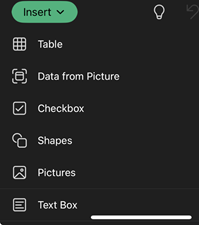
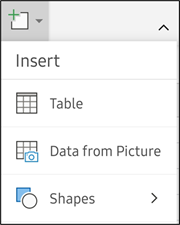
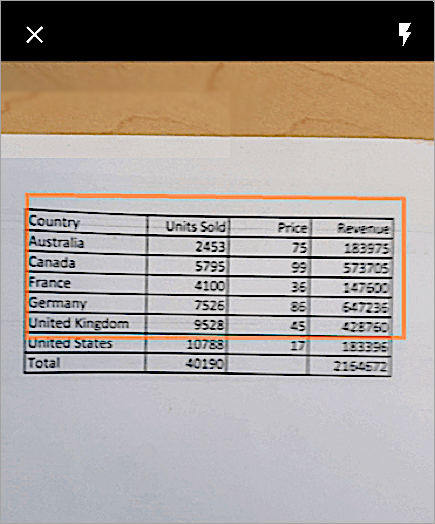
接下来,缩小范围,直到看到数据被红色边框包围,然后点击捕获按钮。 如果需要,可以首先使用图像边缘周围的尺寸控点来将其裁剪成合适大小。
Excel 的强大 AI 引擎将处理图像并将其转换为表格。 当首次导入数据时,它将会给你一个更正它在转换过程中发现的任何问题的机会。 点击 “忽略” 转到下一个问题,或点击 “编辑” 以更正问题。

完成后,按 “插入 ”,Excel 将完成转换过程并显示数据。

使用 Microsoft 365 应用
如果你更喜欢使用 Microsoft 365 应用 ,则可以从那里执行相同的操作。
在手机上打开 Microsoft 365 应用,然后选择 “操作>图像到表格”。
将相机对准所需的表格,然后点击“捕获”按钮。 应用会自动裁剪图片,以便仅包含表格。 如有必要,请使用图像边缘周围的大小控点调整裁剪。 完成后,选择“确认”。 应用从图片中提取数据,并显示表格预览。
选择“ 打开 ”以在 Excel 中打开表格。 如果 Microsoft 365 应用在表中发现任何问题(例如提取过程导致的拼写错误),则会询问你如何处理这些问题。 执行下列操作之一:
- 选择“ 仍然打开” 以在 Excel 中打开表格并修复其中的所有问题。
- 选择“ 审阅 ”以修复 Microsoft 365 应用中的问题。 对于每个问题,请选择“ 忽略 ”以继续下一个问题,或使用屏幕键盘来更正问题。 处理完每个问题后,将在 Excel 中打开该表。
根据自己的喜好编辑表格后,请记得保存。
支持的语言
重要
仅支持以下字符集:英语、波斯尼亚语、克罗地亚语、捷克语、丹麦语、荷兰语、芬兰语、法语、德语、匈牙利语、意大利语、挪威语、波兰语、葡萄牙语、罗马尼亚语、塞尔维亚语、斯洛伐克语、斯洛文尼亚语、西班牙语、瑞典语和土耳其语。
另请参阅
获取Office for Android
视频:Excel for Android 入门
Excel for Android 帮助
