

如果希望在打印 Microsoft Excel 工作表时在页面上显示页码,可在工作表页面的页眉或页脚中插入页码。 插入的页码不会显示在 “普通 ”视图中的工作表上,它们仅显示在 “页面布局” 视图和打印页上。
注意
本文中的屏幕截图取自 Excel 2016。 如果版本不同,则视图可能略有不同,但除非另有说明,功能是相同的。
在单个工作表上插入页码
- 选择要插入页码的工作表。
- 在“ 插入 ”选项卡上的 “文本 ”组中,选择 “页眉”&“页脚”。

Excel 会在“页面布局”视图中显示工作表。 您也可以单击状态栏上的“页面布局” 来显示此视图。
 - 若要指定页眉或页脚中页码的显示位置,请在页眉或页脚的左侧、居中或右侧分区框内单击。 页眉的中心分区框标记为 “添加页眉 ”,页脚的中心分区框标记为 “添加页脚”。 此操作将显示“ 页眉 & 页脚 ”选项卡。
- 在“ 页眉 & 页脚 ”选项卡的 “页眉 & 页脚元素 ”组中,选择 “页码”。
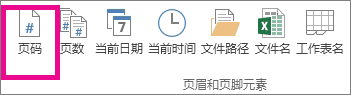
在选定部分显示占位符 &[页码] 。
如果您要添加总页数,请在“&[页码]”后面键入一个空格,键入 /,其后键入一个空格,然后在“页眉和页脚元素”组中,单击“页数”。
将在选定部分显示占位符 &[页码] / &[总页数]。 - 选择页眉或页脚区域外的任意位置以在 页面视图 中显示实际页码。
- 完成 在页面布局 视图中的工作后,在 “视图 ”选项卡的工作 簿视图 组中,选择“ 普通”。
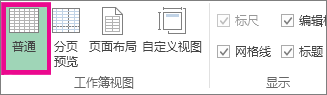
还可以在状态栏上选择 “正常 ”。
”。
可以在 “页面布局 ”视图中插入工作表的页码,在那里可以看到它们;如果要同时插入多个工作表的页码,也可以使用“ 页面布局>页面设置 ”对话框。 对于其他工作表类型(如图表工作表),则只能使用“页面设置”对话框插入页码。
在多个工作表上插入页码
可以使用“ 页面布局>页面设置 ”对话框在工作簿中的多个工作表上插入页码。 例如,如果工作簿包含两个两页长的工作表,则第一个工作表将包含编号分别为 1 和 2 的两页。 第二个工作表还将包含编号为 1 和 2 的两页。
提示
若要为工作簿中的所有工作表按顺序添加页码,必须更改每个工作表的起始编号。 有关详细信息,请参阅为起始页设置不同的编号。
- 选择要添加页码的工作表或图表工作表。
| 选择目标 | 操作 |
|---|---|
| 单个工作表 | 选择工作表标签。
如果您未看到需要的标签,则单击标签滚动按钮以显示出该标签,然后单击它。 
|
| 两个或更多相邻的工作表 | 选择第一个工作表的标签。 然后,按住 Shift 同时单击您要选择的最后一个工作表的标签。 |
| 两个或更多不相邻的工作表 | 选择第一个工作表的标签。 然后,在按住 Ctrl 的同时单击您要选择的其他工作表的标签。 |
| 工作簿中的所有工作表 | 右键单击工作表标签,然后单击快捷菜单上的 “选定所有工作表” 。 |
提示
选中多个工作表后, “组 ”将显示在工作表顶部的标题栏中。 若要取消工作簿中对多个工作表的选择,请选择任何未选择的工作表。 如果看不到未选定的工作表,则右键单击选定工作表的标签,然后选择 “取消组合工作表”。
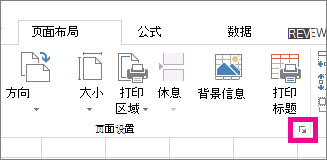
在“页面布局”选项卡的“页面设置”组中,选择“页面设置”旁边的对话框启动器
 。
。
在 “页面设置 ”对话框的 “页眉/页脚 ”选项卡上,选择 “自定义页眉 ”或 “自定义页脚”。
若要指定页码在页眉或页脚中的显示位置,请在“左”、“中”或“右”框内单击。
若要插入编号,请选择“ 插入页码 ”按钮
 。
。
在选定部分显示占位符 &[页码] 。注意
- 如果要计算总页数,请在 &[Page] 后键入空格,键入 单词 of 后跟空格,然后选择“ 插入页数 ”按钮
 。
。 - 将在选定部分显示占位符 &[页码] / &[总页数]。
- 如果要计算总页数,请在 &[Page] 后键入空格,键入 单词 of 后跟空格,然后选择“ 插入页数 ”按钮
为起始页设置不同的编号
若要为工作簿中的所有工作表页面按顺序编号,首先应向工作簿中的所有工作表添加页码,然后执行以下过程,使每个工作表的页码以恰当的数字开始。 例如,如果工作簿包含两个将同时打印为两页的工作表,则可以使用此过程以数字 3 开始第二个工作表的页码编号。
- 在“页面布局”选项卡的“页面设置”组中,选择“页面设置”旁边的对话框启动器。
- 在“页面”选项卡上的“起始页码”框中,键入要用作起始页码的数字。
若要使用默认的编号系统,请在“起始页码”框中键入“自动”。
更改页面编号的顺序
默认情况下,Excel 按先从上到下再从左到右的顺序编号和打印工作表页面,但您可以更改方向以按先从左到右再从上到下的顺序编号和打印页面。
- 选择要更改其编号顺序的工作表。
- 在“页面布局”选项卡的“页面设置”组中,选择“页面设置”旁边的对话框启动器。
- 在 “工作表 ”选项卡的 “页面顺序”下,选择“ 向下”,然后覆盖 或“ 覆盖,然后向下”。
每个选项的方向将显示在预览框中。
删除页码
- 选择要删除其页码的工作表或图表工作表。
| 选择目标 | 操作 |
|---|---|
| 单个工作表 | 选择工作表标签。
如果您未看到需要的标签,则单击标签滚动按钮以显示出该标签,然后单击它。
|
| 两个或更多相邻的工作表 | 选择第一个工作表的标签。 然后,按住 Shift 同时单击您要选择的最后一个工作表的标签。 |
| 两个或更多不相邻的工作表 | 选择第一个工作表的标签。 然后,在按住 Ctrl 的同时单击您要选择的其他工作表的标签。 |
| 工作簿中的所有工作表 | 右键单击工作表标签,然后单击快捷菜单上的 “选定所有工作表” 。 |
提示
选中多个工作表后, “组 ”将显示在工作表顶部的标题栏中。 若要取消工作簿中对多个工作表的选择,请选择任何未选择的工作表。 如果看不到未选定的工作表,则右键单击选定工作表的标签,然后在快捷菜单上选择 “取消组合工作表” 。
在“页面布局”选项卡的“页面设置”组中,选择“页面设置”旁边的对话框启动器
。
在 “页眉/页脚 ”选项卡的 “页眉 ”或 “页脚 ”下拉列表中,选择“ (无) ”。
注意
可能需要滚动到列表顶部才能选择 (无) 。
需要更多帮助吗?
你随时可以在 Excel 技术社区 中咨询专家,或在 社区中获取支持。