

文档检查器发现了一个或多个具有保存在工作簿中的缓存的 BI 功能,其中可能包含不可见的数据。
以下是文档检查器检查的缓存数据类型:
- 数据透视缓存 此缓存将保存用于数据透视表和数据透视图。
- SlicerCache 为 (有或没有数据透视表) 和时间线的切片器保存此缓存。
- 多维数据集公式缓存 此缓存是为多维数据集公式保存的。
问题
文档检查器无法删除缓存数据,因为这可能会导致工作簿停止正常工作。
推荐解决方案
确保工作簿不包含数据透视表、数据透视图、切片器、日程表或多维数据集公式的缓存数据的唯一方法是删除所有这些项目。
数据透视表
若要删除数据透视表但保留其数据,请选择整个数据透视表并按 Ctrl+C。
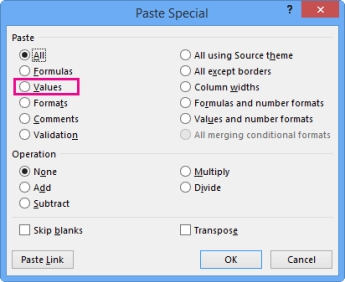
选择数据透视表外部的工作表单元格,按 Ctrl+Alt+V,然后选择“ 值”。
注意
确保要粘贴的数据不与数据透视表重叠。
选择整个数据透视表并按 Delete。
提示
为工作簿中的每个数据透视表重复以上步骤。
数据透视图
- 若要删除数据透视图,但保留为图片,请选择数据透视图区域,然后按 Ctrl+C。
- 选择数据透视图外的工作表单元格,按 Ctrl+Alt+V,然后选择 “图片” 格式。

- 选择数据透视图,然后按 Delete。
提示
对工作簿中的每个数据透视图重复以上步骤。
切片器和日程表
- 选择切片器或时间线,然后按 Delete。
提示
对工作簿中的每个切片器或时间线执行此操作。
多维数据集公式
要删除多维数据集公式但保留其结果值,请选择多维数据集公式并按 Ctrl+C。
注意
如果不知道多维数据集公式的位置,请先尝试通过查找包含公式的单元格来定位它们。
保留已选择多维数据集公式的单元格,按 Ctrl+Alt+V,然后选择“ 值”。
提示
对工作簿中的每个多维数据集公式执行此操作。
清除数据透视表或数据透视图的缓存数据
若要将任何数据透视表或数据透视图保留在工作簿中,可以执行一些步骤来减少或清除工作簿中的缓存数据。
注意
清除缓存数据后,文档检查器将继续报告这些项,因为它将无法确定是否已成功清除缓存数据。
- 关闭文档检查器。
- 在数据透视表或数据透视图中选择一个字段,然后单击“分析选项”>。
- 在 “数据 ”选项卡的“ 每个字段要保留的项数 ”框中,选择 “无 ”,然后单击 “确定”。
- 单击“ 分析>”“刷新”。
如果再次运行文档检查器,它将查找数据透视表和数据透视图,无论它们是否缓存了数据。 只有删除数据透视表和数据透视图后,才能绝对确定缓存的数据已消失。