
是否曾经将工作簿从其他应用(如 Google Sheets)迁移到 Excel,但发现公式不起作用,或者格式丢失?
别担心 , 这是一个常见问题! 它通常由以下几个关键原因导致:
- 不同的公式或功能: Excel 和其他电子表格应用(如 Google 工作表)通常使用不同的公式或功能。 移动文件时,这些内容可能并不总是完美地翻译。
- 功能差异: Excel 中可能不支持其他应用中提供的某些功能。
- 格式不受支持或过度设置: 有时,Excel 中并不完全支持在一个应用中使用的格式设置。
若要使此转换尽可能顺利,我们建议在从第三方应用导出工作簿并将其另存为 Excel 文件时使用 Excel 的兼容性过程。 这有助于保留数据并确保一切在 Excel 中无缝运行。
如何使工作簿与 Excel 兼容
识别打开文件时的不兼容性
- 打开工作簿时,Excel 会识别不兼容的内容。
- 发现内容损坏、文件大小过大和性能问题等问题。
- 选择“ 下一步 ”解决这些不兼容问题。

完成自动兼容性
选择“ 下一步”后,Excel 将自动识别并解决不兼容性和不一致问题。
自动化过程完成后,可能存在一些问题需要手动关注。 选择“继续”后,会在任务窗格中看到这些问题 。

如果跳过此过程,Excel 仍将识别不兼容性,并建议在整个会话中解决这些问题。

手动解决任何剩余问题:
自动化过程完成后,右侧窗格将概述已解决的不兼容性,并显示未解决的问题的详细信息。
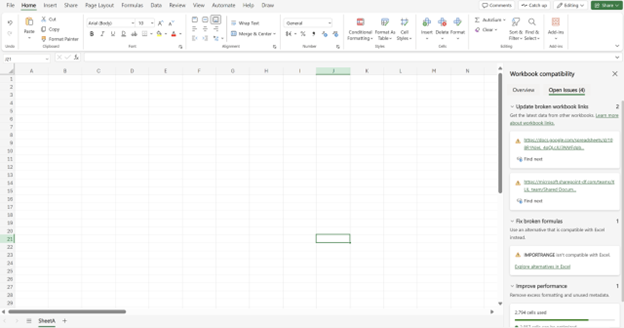

“概述”选项卡显示已识别和解决的不兼容性,以及需要手动注意的未解决问题的建议。
“ 未解决的问题”选项卡 建议解决剩余的不兼容性的最佳方法。
Excel 兼容性有助于确保从第三方电子表格到 Excel 的平稳转换,并维护数据的完整性。
常见问题解答
如果跳过文件兼容性过程,会发生什么情况?
- 每当打开该应用时,该应用都会推荐该进程。 如果跳过此步骤,它将在下次打开文件时提醒你。 但是,如果继续跳过,问题将保留在文件中,并可能影响其性能。 若要使文件平稳运行,最好是继续保持兼容性
文件兼容性是否在所有平台上都可用?
- 文件兼容性目前在 Web 上可用。