
重要
此功能在 Windows RT PC 上的 Office 中不可用。 查询仅在 Office Professional Plus 和 Microsoft 365 企业应用版中可用。 要查看你使用的 Office 是哪个版本?
如果使用 Excel 中“查询”选项卡上的命令来分析或比较受密码保护的工作簿,则可以避免每次打开这些文件时都必须键入密码。 要执行此操作,可以使用 Excel 可以存储在计算机上的密码。 启用“查询”加载项后将显示“查询”选项卡,如果计算机上安装了 Office Professional Plus,则可在 Excel 中使用该加载项。
如果在功能区上看不到 “查询 ”选项卡,则需要安装“查询”加载项。
单击“ 文件>选项>”“加载项”。
确保 COM 加载项 出现在列表中“ 转到 ”按钮旁边,然后单击“ 转到”。

确保已选中“ 查询加载项 ”旁边的框,然后单击 “确定”。
在 “查询 ”选项卡上的“杂项”组中,单击 “工作簿密码”。

将显示“ 密码管理器 ”对话框。
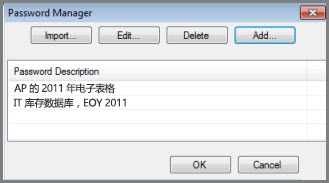
单击“添加”。
输入并确认密码,如果需要,请添加说明。