

气泡图是一种使用气泡而不是数据点的散点图。 气泡大小增加了第三个数据维度。 与散点图一样,气泡图也不使用类别轴。 水平轴和垂直轴都是数值轴。 除了 x 和 y 值,气泡图还绘制 z (大小) 值。
详细了解如何在气泡图中绘制数据
当数据具有三个具有相关值的数据系列时,可以使用气泡图而不是散点图。 第三个数据系列中的值确定气泡大小。 气泡图通常用于显示财务数据。 不同的气泡大小有助于强调特定值。
若要创建气泡图,请将数据排列在工作表上的行或列中。 在第一行或第一列中列出 x 个值,并在相邻行或列中列出相应的 y 值和气泡大小 (z) 值。 例如,如下图所示组织工作表数据。
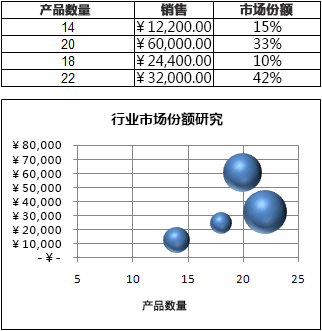
在此气泡图中,沿横轴显示产品数量,沿纵轴显示销售金额,市场份额百分比由气泡的大小表示。
当数据包含以下内容时,请考虑使用气泡图:
- 每个数据点三个值 每个气泡需要三个值。 这些值可以位于工作表上的行或列中,但必须按以下顺序排列:X 值、Y 值和 Z 值。
- 多个数据系列 在气泡图中绘制多个数据系列 (多个气泡系列) 类似于在多个散点系列) (散点图中绘制多个数据系列。 散点图使用 x 值和 y 值集,而气泡图使用 x 值、y 值和 z 值集。
创建气泡图时,可以选择以二维格式或三维效果显示气泡图。
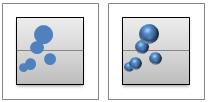
创建精细的气泡图
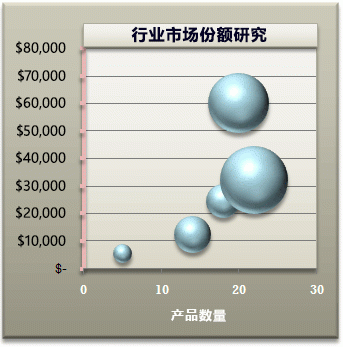
以下过程演示如何创建具有类似结果的气泡图。 在此图表中,我们使用了示例工作表数据。 可以将这些数据复制到工作表或使用自己的数据。
将示例工作表数据复制到空白工作表中,或打开包含要绘制在气泡图中的数据的工作表。 复制示例工作表数据
- 创建一个空白工作簿或工作表。
- 选择“帮助”主题中的示例。
- 按 Ctrl+C。
- 在工作表中,选择单元格 A1,然后按 Ctrl+V。
Number of Products 销售 市场份额百分比 5 ¥55,000 3% 14 $12,200 12% 20 $60,000 33% 18 $24,400 10% 22 $32,000 42% 注意
确保工作表至少包含四行或四列数据。 如果从三行或三列的数据创建气泡图,则图表无法正确绘制气泡图。
选择要在气泡图中绘制的数据。
注意
不要在所选内容中包括行标题或列标题。 如果选择包含数据的标题,图表可能会生成不正确的结果。
在 “插入 ”选项卡上的 “图表 ”组中,单击 “散点图”旁边的箭头。
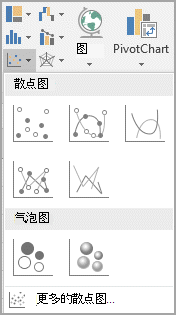
选择带有三维效果图标的气泡。
单击图表的图表区域。 此操作将显示 图表工具。
在 “图表工具”下的“ 设计 ”选项卡的“ 图表样式 ”组中,单击要使用的图表样式。
如果在图表上看到图例,请单击该图例,然后按 Delete。
若要更改图表的大小,请在“ 格式 ”选项卡上的“ 大小 ”组的“ 形状高度 ”和“ 形状宽度 ”框中选择所需的形状大小,然后按 Enter。 对于气泡图,我们同时用于
3.5"形状高度和形状宽度。
若要在图表上设置图表标题格式和位置,请单击图表区域,然后执行下列操作:
- 在图表中,单击图表标题,然后键入所需文本。
对于气泡图,我们键入了
Industry Market Share Study。 - 若要减小图表标题的大小,请右键单击标题,选择“ 字体”,然后输入所需的大小。
对于气泡图,我们使用了
12。 - 若要使图表标题与绘图区域对齐,请单击图表标题,然后将其拖动到所需位置。
- 在图表中,单击图表标题,然后键入所需文本。
对于气泡图,我们键入了
若要添加水平轴标题,请单击图表的图表区域,然后执行下列操作:
- 单击图表旁边的加号。
- 选择“ 轴标题”,然后选择“ 主要水平”。
- 选择“轴标题”文本框,然后输入文本。
“
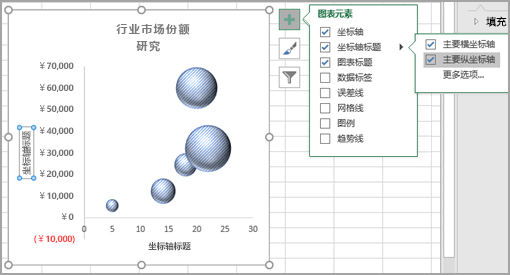 对于气泡图,我们键入了
 Number of products。
单击垂直轴,或从图表元素列表中选择它 (“ 格式 ”选项卡、 “当前选择 ”组“、” 图表元素“ 框) 。
在“格式”选项卡上的“当前所选内容”组中,单击“设置所选内容格式”。
在 “轴选项”下,执行下列操作:
- 对于 最小值,键入
0(零) 。 - 对于 “最大值”,键入所需的数字。
对于气泡图,我们键入了
80000。
- 对于 最小值,键入
在“ 设置轴格式” 对话框中,单击 “数字”。
在 “数字”下的“ 小数位数 ”框中,键入
0(零) ,然后单击右上角的向下箭头,然后选择 “关闭”。若要对图表的绘图区域、图表区域、图表标题或纵轴应用特殊格式效果,请单击该图表元素,或从图表元素列表中 (“ 格式 ”选项卡、 “当前所选内容 ”组、 “图表元素 ”框) 中选择该元素,然后执行下列操作:
- 在“格式”选项卡上的“形状样式”组中,单击“形状效果”旁边的“更多”按钮。
- 单击要使用的效果。

如果要使用的主题颜色不同于应用于工作簿的默认主题,请执行以下操作:
- 在“页面布局”选项卡上的“主题”组中,单击“主题”。

- 单击要使用的主题。 将鼠标悬停在每个主题上,以预览其应用到图表时的显示效果。
- 在“页面布局”选项卡上的“主题”组中,单击“主题”。
您可以将图表另存为模板,可用作其他类似图表的基础。 有关详细信息,请转到 将自定义图表另存为模板。