
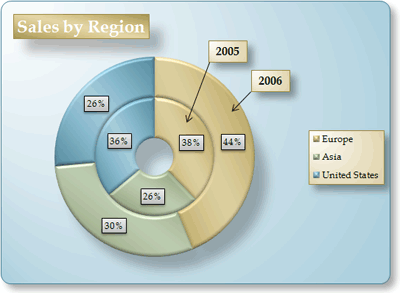
使用 Microsoft Excel,可以快速将数据转换为圆环图,然后使用新的格式设置功能使圆环图更易于阅读。 例如,通过添加图例、数据标签和文本框来指出圆环图的每个环表示的内容,可以快速了解图表中绘制的数据。
创建圆环图后,可以旋转不同透视的切片,通过拉出圆环图的切片来关注特定切片,或者更改圆环图的孔大小以放大或减小切片大小。
注意
从 Office 2016 开始,圆环图停止使用星暴图。
您要做什么?
详细了解如何在圆环图中绘制数据
仅排列在工作表的列或行中的数据可以绘制为圆环图。 与饼图一样,圆环图显示各部分与整体的关系,但圆环图可以包含多个数据系列。 在圆环图中绘制的每个数据系列都会向图表添加一个环。 第一个数据系列显示在图表的中心。
由于圆环图具有圆形特性,因此不容易阅读,尤其是当它们显示多个数据系列时。 外环和内环的比例不能准确表示数据的大小 - 外环上的数据点看起来可能大于内环上的数据点,而其实际值可能较小。 在圆环图中,在数据标签中显示值或百分比非常有用,但如果要并排比较数据点,应改用堆积柱形图或堆积条形图。
在以下情况下,请考虑使用圆环图:
- 你有一个或多个要绘制的数据系列。
- 要绘制的任何值都不是负值。
- 要绘制的任何值都不是零 (0) 值。
- 每个数据系列不超过七个类别。
- 类别表示圆环图的每个环中的整体部分。
创建圆环图时,可以选择以下圆环图子类型之一:
-
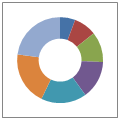
甜甜 圈 圆环图在环中显示数据,其中每个环表示一个数据系列。 如果在数据标签中显示百分比,则每个圆环总计为 100%。
-
分解的圆环图 与分解饼图非常类似,分解圆环图显示每个值对总计的贡献,同时强调单个值,但它们可以包含多个数据系列。

圆环图和分解圆环图在三维中不可用,但你可以使用三维格式为这些图表提供类似于三维的外观。
创建精心制作的圆环图
那么,我们如何创建此圆环图呢? 以下过程将帮助你创建具有类似结果的圆环图。 在此图表中,我们使用了示例工作表数据。 可以将此数据复制到你的工作表或者使用自己的数据。
打开包含要绘制到圆环图中的数据的工作表,或将示例工作表数据复制到空白工作表中。
如何复制示例工作表数据创建一个空白工作簿或工作表。
选择“帮助”主题中的示例。
注意
请勿选择行标题或列标题。

按 Ctrl+C。
在工作表中,选择单元格 A1,然后按 Ctrl+V。
2005 2006 欧洲 $12,704,714.00 $17,987,034.00 亚洲 $8,774,099.00 $12,214,447.00 美国 $12,094,215.00 $10,873,099.00 选择要在圆环图中绘制的数据。
在“ 插入 ”选项卡上的“ 图表 ”组中,单击“ 其他图表”。
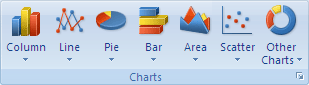
在 “圆环图”下,单击“ 圆环图”。
单击圆环图的绘图区。
此操作将显示“图表工具”,其中包含“设计”、“布局”和“格式”选项卡。在“ 设计 ”选项卡上的“ 图表布局 ”组中,选择要使用的布局。

对于圆环图,我们使用了 布局 6。
布局 6 显示图例。 如果图表的图例条目太多,或者图例条目不容易区分,则可能需要将数据标签添加到圆环图的数据点,而不是 (“ 布局 ”选项卡、“ 标签 组 ”、“数据标签” 按钮) 显示图例。在“设计”选项卡上,在“图表样式”组中,单击要使用的图表样式。

对于圆环图,我们使用了 样式 26。若要更改图表的大小,请执行以下操作:
- 单击图表。
- 在“ 格式 ”选项卡上的“ 大小 ”组中,在“ 形状高度 ”和“ 形状宽度 ”框中输入所需的大小。
对于圆环图,我们将形状高度设置为 4“,将形状宽度设置为 5.5”。
若要更改圆环图孔的大小,请执行以下操作:
- 单击某个数据系列,或从图表元素列表选择它, (格式 选项卡、 当前选择 组、 图表元素 框) 。
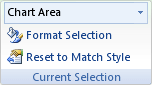
- 在“格式”选项卡上的“当前所选内容”组中,单击“设置所选内容格式”。
- 单击“ 系列选项”,然后在“ 圆环图孔大小”下,将滑块拖动到所需的大小,或在“百分比”框中键入介于 10 到 90 之间的百 分比 值。
对于圆环图,我们使用了 20%。
- 单击某个数据系列,或从图表元素列表选择它, (格式 选项卡、 当前选择 组、 图表元素 框) 。
若要使数据标签更加醒目,请执行以下操作:
- 单击一次数据标签以选择整个数据系列的数据标签,或者从图表元素列表 (“格式 ”选项卡、“ 当前选择 组”、“ 图表元素 ”框) 选择它们。
- 在“格式”选项卡上的“形状样式”组中,单击“
 ,然后单击形状样式。

对于圆环图,我们使用了 “微妙效果 - 深色 1”。 - 重复这些步骤,设置圆环图中所有数据系列的数据标签的格式。
若要更改图表标题并设置其格式,请执行以下操作:
- 单击图表标题,或从图表元素列表中选择它, (格式 选项卡、 当前选择 组、 图表元素 框) 。
- 键入要使用的标题,然后按 Enter。
- 在“格式”选项卡上的“形状样式”组中,单击“ ,然后单击形状样式。
对于圆环图,我们使用了 中等效果 - 着色 1。 - 如果要更改标题的位置,请将其拖动到所需的位置。
若要更改图例的格式,请单击图例,然后在“ 形状样式”框中 选择所需的样式, (“ 格式 ”选项卡的“ 形状样式 ”组中的“ 更多
按钮) 。若要添加带有指向圆环的箭头的文本标签,请执行以下操作:
- 在“ 布局 ”选项卡上的“ 插入 ”组中,单击“ 文本框”。
- 单击要放置文本框的图表,键入所需的文本,然后按 Enter。
- 选择文本框,然后在“ 格式 ”选项卡上的“ 形状样式 ”组中,单击“对话框启动器
 。
。 - 单击“文本框”,然后在“自动调整”下,选择“调整形状大小以适应文本检查框,然后单击”确定”。
- 在“ 形状样式” 组中,选择要使用的样式。
- 在“ 布局 ”选项卡上的“ 插入 ”组中,单击“ 形状”。
- 在“ 线条”下,单击“ 箭头”。
- 在图表上,将箭头从文本框的一角绘制到要指向的圆环。
- 若要更改文本框的格式,请单击文本框,然后在“ 形状样式 ”组中选择所需的样式, (“ 格式 ”选项卡、“ 形状样式 ”组) 。
对图表中的所有圆环重复这些步骤。
若要更改图表的背景,请执行以下操作:
- 单击图表区,或从图表元素列表选择它, (格式 选项卡、 当前选择 组、 图表元素 框) 。
- 在“格式”选项卡上的“形状样式”组中,单击“ ,然后单击形状样式。
对于圆环图,我们使用了 “细微效果 - 着色 3”。
若要圆角图表背景,请执行以下操作:
- 在“ 格式 ”选项卡上的“ 形状样式 ”组中,单击“对话框启动器 。
- 单击“边框样式”,然后选择“圆角检查框。
- 在“ 格式 ”选项卡上的“ 形状样式 ”组中,单击“对话框启动器
如果想要使用不同于应用至工作簿的默认主题的主题颜色,请执行以下操作:
- 在“页面布局”选项卡上的“主题”组中,单击“主题”。

- 在“内置主题”下,单击想要使用的主题。
对于圆环图,我们使用了 顶点 主题。
- 在“页面布局”选项卡上的“主题”组中,单击“主题”。
旋转圆环图中的切片
在 Office Excel 2007 中绘制圆环图中的数据系列的顺序取决于工作表上数据的顺序。 对于不同的透视,可以在圆环图的圆圈的 360 度内旋转圆环图切片。

在圆环图中,单击数据系列或数据点,或执行以下操作以从图表元素列表中进行选择。
- 单击图表。
此操作将显示“图表工具”,其中包含“设计”、“布局”和“格式”选项卡。 - 在“ 格式 ”选项卡上的“ 当前选定内容” 组中,单击“ 图表元素 ”框旁边的箭头,然后单击所需的数据系列或数据点。
- 单击图表。
在“格式”选项卡上的“当前所选内容”组中,单击“设置所选内容格式”。
在第 一个切片框的角度 下,将滑块拖动到所需的旋转程度,或键入介于 0 (零) 到 360 之间的值,以指定第一个切片显示的角度。
拉出圆环图的切片
若要强调圆环图的各个切片,可以在创建图表时使用分解的圆环图类型。 分解圆环图显示每个值对总计的贡献,同时强调单个值。 可以更改所有切片或单个切片的圆环图爆炸设置。

还可以手动提取切片。

更改分解圆环图中切片的设置
在分解的圆环图中,单击数据系列或数据点,或执行以下操作以从图表元素列表中选择数据系列:
- 单击图表。
此操作将显示“图表工具”,其中包含“设计”、“布局”和“格式”选项卡。 - 在“ 格式 ”选项卡上的“ 当前选定内容” 组中,单击“ 图表元素 ”框旁边的箭头,然后单击数据系列。
- 单击图表。
在“格式”选项卡上的“当前所选内容”组中,单击“设置所选内容格式”。
在“ 圆环图爆炸”下,拖动滑块以增加或减少分离百分比,或在“ 百分比 ”框中键入所需的分离百分比。
手动拉出圆环图的切片
单击圆环图,然后执行下列操作之一:
- 若要拉出圆环图的所有切片,请从图表的中心拖动。
- 若要拉出圆环图的单个切片,请单击要拉取的切片,然后将该切片从图表的中心拖离。
更改圆环图中的孔大小
通过放大或减小圆环图中的孔大小,可以减小或放大切片的宽度。 例如,你可能希望显示更宽的切片,以便更好地适应包含长系列或类别名称的数据标签,或者名称、值和百分比的组合。
在圆环图中,单击某个数据系列,或执行以下操作从图表元素列表中选择它。
- 单击图表。
此操作将显示“图表工具”,其中包含“设计”、“布局”和“格式”选项卡。 - 在“ 格式 ”选项卡上的“ 当前选定内容” 组中,单击“ 图表元素 ”框旁边的箭头,然后单击数据系列。
- 单击图表。
在“格式”选项卡上的“当前所选内容”组中,单击“设置所选内容格式”。
在“ 圆环图孔大小”下,将滑块拖动到所需的大小,或在“百分比”框中键入介于 10 到 90 之间的 百分比 值。
将图表另存为模板
如果您还要创建与您刚刚创建的图表相似的图表,则可以将该图表保存为模板,以用作其他类似图表的基础。
单击要另存为模板的图表。
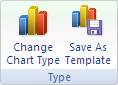
在“设计”选项卡上的“类型”组中,单击“另存为模板”。
在“文件名”框中,键入模板名称。
提示
除非指定其他文件夹,否则模板文件 (.crtx) 将保存在“图表”文件夹中,并且模板将在“插入图表”对话框 (“插入”选项卡、“图表组”、“对话框启动器
) 和“更改图表类型”对话框 (“设计”选项卡、“类型”组、“更改图表类型) ”下的“模板”下可用。有关如何应用图表模板的详细信息,请参阅 将自定义图表另存为模板。
注意
图表模板中包含图表格式设置,并存储将图表作为模板保存时图表所使用的颜色。 使用图表模板在其他工作簿中创建图表时,新图表将使用该图表模板的颜色,而不使用工作簿当前所应用的文档主题颜色。 若要使用文档主题颜色而不是图表模板颜色,请右键单击图表区域,然后单击快捷菜单上的“ 重置为匹配样式 ”。