
如果工作表跨越多个页面,则可以打印行和列标题或标签 (也称为打印标题,) 每页上。 例如,对于大型复杂工作表,您可以在所有页面上重复列标题的第一行。
选择要打印的工作表。
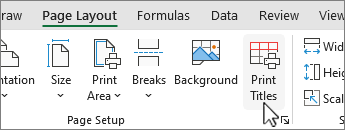
在“ 页面布局 ”选项卡上的“ 页面设置” 组中,选择“
 “打印标题”。
注意
如果您使用的是单元格编辑模式,或在同一工作表上选择了图表,又或者没有安装打印机,则“打印标题”命令将显示为灰色。
在“工作表”选项卡上的“打印标题”下,执行下列一项或两项操作:
在“顶端标题行”框中,键入对包含列标签的行的引用。
在“左端标题列”框中,键入对包含行标签的列的引用。
例如,如果您要在每个打印页的顶部打印列标签,则可以在“顶端标题行”框中键入 $1:$1。提示
还可以选择“要重复的行在顶部重复的右侧的”
 C ollapse Dialog,在左侧框选择”要重复的列“,然后选择要在工作表中重复的标题行或列。 选择完标题行或列后,再次选择“ “折叠对话框 ”以返回到对话框。
注意
如果选择了多个工作表,则“页面设置”对话框中的“顶端标题行”和“左端标题列”框将不可用。 若要取消选择多个工作表,请选择任何未选择的工作表。 如果没有未选择的工作表可见,请右键单击所选工作表的选项卡,然后选择 “取消组合工作表”。
后续步骤
完成工作表设置以包括行标题和列标题或标签 (每个页面上也命名为打印标题) 后, 打印工作表。


需要更多帮助吗?
你随时可以在 Excel 技术社区 中咨询专家或在 社区中获取支持。