
若要防止其他用户意外或有意更改、移动或删除工作表中的数据,你可以锁定 Excel 工作表上的单元格,然后使用密码保护工作表。 假设你拥有团队状态报告工作表,在该工作表中,你希望团队成员仅可在特定单元格中添加数据且无法修改任何其他内容。 通过使用工作表保护,你可以使工作表的特定部分可编辑,而用户将无法修改工作表中任何其他区域中的数据。
警告
Excel for Mac 中的密码限制为 15 个字符。 不能打开在基于 Windows 的 Excel 或 Word 版本中通过密码保护的工作簿或文档,密码长度超过 15 个字符时也不能打开。 如果要在 Office for Mac 中打开此类文件,请让基于 Windows 的作者调整密码长度。 工作表和工作簿元素保护不应与工作簿级密码安全性混淆。 元素保护无法保护工作簿免受具有恶意意图的用户的侵害。 为了获得额外的安全层,应使用密码帮助保护整个工作簿文件。
保护工作表元素
工作表保护过程分为两步:第一步是解锁其他人可编辑的单元格,然后你便可以保护工作表(使用或不使用密码)。
打开要保护的工作表。
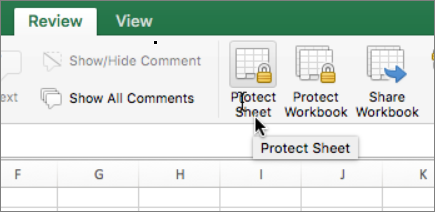
单击“ 查看>保护工作表”。
在 “允许此工作表的用户” 列表中,选择希望用户能够更改的元素。

选项 允许用户 选定锁定单元格 将指针移向选中了“锁定”框(在“设置单元格格式”对话框的“保护”选项卡上)的单元格。 默认情况下,允许用户选定锁定单元格。 选定未锁定的单元格 将指针移向取消选中“锁定”框(在“设置单元格格式”对话框的“保护”选项卡上)的单元格。 默认情况下,用户可以选定未锁定的单元格,并可按 Tab 键在受保护工作表的未锁定单元格间移动。 设置单元格格式 更改“设置单元格格式”或“条件格式”对话框中的任意选项。 如果在保护工作表之前应用了条件格式,则当用户输入满足不同条件的值时该格式仍会继续发生变化。 设置列格式 使用任何列格式命令,包括更改列宽或隐藏列(“开始”选项卡上“单元格”组中的“格式”按钮)。 设置行格式 使用任何行格式命令,包括更改行高或隐藏行(“开始”选项卡上“单元格”组中的“格式”按钮)。 插入列 插入列。 插入行 插入行。 插入超链接 插入新的超链接,即使是在未锁定的单元格中也可执行此操作。 删除列 删除列。
注意: 如果 “删除列 ”受保护,并且 “插入列 ”不受保护,则用户可以插入列,但不能删除它们。删除行 删除行。
注意: 如果 “删除行 ”受保护,并且 “插入行 ”不受保护,则用户可以插入行,但不能删除它们。排序 使用任何命令对数据进行排序。
注意: 无论此设置如何,用户都无法对包含受保护工作表上锁定单元格的区域进行排序。筛选器 使用任何命令筛选数据。 使用数据透视表 设置格式、更改布局、刷新,或以其他方式修改数据透视表,或创建新报表。 编辑对象 执行以下任一操作: - 对保护工作表之前未解除锁定的图形对象(包括地图、内嵌图表、形状、文本框和控件)做出更改。 例如,如果工作表中有运行宏的按钮,可以单击该按钮来运行宏,但不能删除该按钮。
- 对内嵌图表做出更改(如设置格式)。 更改该图表的源数据时,该图表仍继续更新。
- 添加或编辑批注。
编辑方案 查看已隐藏的方案、对禁止更改的方案做出更改以及删除这些方案。 用户可以更改可变单元格(如果这些单元格未受保护)中的值,还可以添加新方案。 可选 - 输入工作表的密码,然后在“ 验证”下重新键入密码。
注意
密码可选。 如果不提供密码,则任何用户都可以取消对工作表的保护和更改保护的内容。 如果输入密码,请确保所选密码易于记忆,或记下并存放在安全的位置。 如果丢失密码,则无法访问工作表上的受保护部件。
单击“确定”。
如何判断工作表是否受保护?
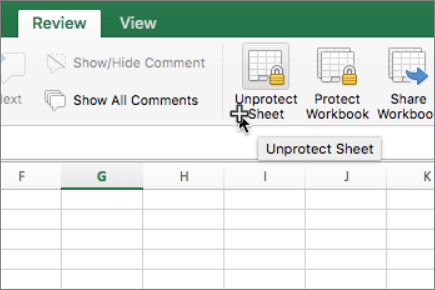
当工作表受保护时,功能区上的“保护工作表”选项会更改为“撤消工作表保护”。
取消保护 Excel 工作表
选择受保护的工作表。
在“审阅”选项卡上,单击“撤消工作表保护”。
如果出现提示,请输入受保护工作表的密码。
取消工作表保护后,可以解锁图形、对象和公式。 有关详细信息,请参阅后续部分。
解锁其他元素
取消工作表保护时,可以解锁图形、对象、区域和公式。 有关详细信息,请参阅下文。
| 目的 | 操作 |
|---|---|
| 解锁希望用户能够更改的任何单元格 | 选择每个单元格或区域。 在“格式”菜单上,单击“单元格”,单击“保护”选项卡,然后清除“锁定检查”框。 |
| 解锁希望用户能够更改的任何图形 | 选择图形,然后在“ 格式 ”菜单上,单击要解锁的图形类型的命令: 形状、 文本或 图片。 在导航窗格中,单击“属性”,然后清除“锁定检查”框。 |
| 解锁希望用户能够更改的任何对象或控件 | 选择对象或控件,然后在“ 格式 ”菜单上,单击“ 设置对象 或 控件格式”。 单击“保护”选项卡,然后清除“锁定检查”框。 清除“锁定文本检查框(如果存在)。 |
| 隐藏不希望对用户可见的任何公式 | 选择包含公式的单元格。 在“格式”菜单上,单击“单元格”,单击“保护”选项卡,然后选择“隐藏检查”框。 |
解锁其他元素
取消工作表保护时,可以解锁图形、对象、区域和公式。 有关详细信息,请参阅下文。
| 目的 | 操作 |
|---|---|
| 解锁希望用户能够更改的任何单元格 | 选择每个单元格或区域。 在“格式”菜单上,单击“单元格”,单击“保护”选项卡,然后清除“锁定检查”框。 |
| 解锁希望用户能够更改的任何图形 | 选择图形,然后在“ 格式 ”菜单上,单击要解锁的图形类型的命令: 形状、 文本或 图片。 在导航窗格中,单击“属性”,然后清除“锁定检查”框。 |
| 解锁希望用户能够更改的任何对象或控件 | 选择对象或控件,然后在“ 格式 ”菜单上,单击“ 设置对象 或 控件格式”。 单击“保护”选项卡,然后清除“锁定检查”框。 清除“锁定文本检查框(如果存在)。 |
| 隐藏不希望对用户可见的任何公式 | 选择包含公式的单元格。 在“格式”菜单上,单击“单元格”,单击“保护”选项卡,然后选择“隐藏检查”框。 |
你是否有特定问题?
帮助我们改进 Excel
如果有要请求的功能,请向我们发送你的反馈,以帮助我们在将来的更新中确定新功能的优先次序。 有关详细信息,请参阅 如何提供有关 Microsoft Office 的反馈。