

可以随时选择 “刷新 ”来更新工作簿中数据透视表的数据。 可以刷新从 Power Query 导入的数据透视表的数据,例如数据库 (SQL Server、Oracle、Access 等) 、Analysis Services 多维数据集、数据馈送以及许多其他源。 还可以刷新 Excel 表 中的数据,该表将自动包括对其外部数据源所做的所有更改。
在较旧版本的 Excel 中,数据透视表不会自动刷新,但可以指定在打开包含数据透视表的工作簿时自动刷新数据透视表。 在较新版本的 Excel 中,连接到本地工作簿数据时,数据透视表可以自动刷新。
注意
数据透视表自动刷新当前可供 Microsoft 365 预览体验计划的参与者使用。
手动刷新
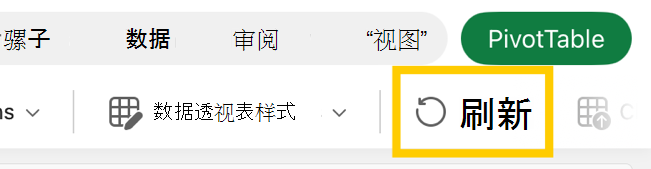
选择数据透视表以显示 “数据透视表分析 ”选项卡。
选择数据
 在数据组中刷新或按 Alt+F5。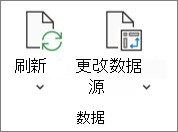
提示
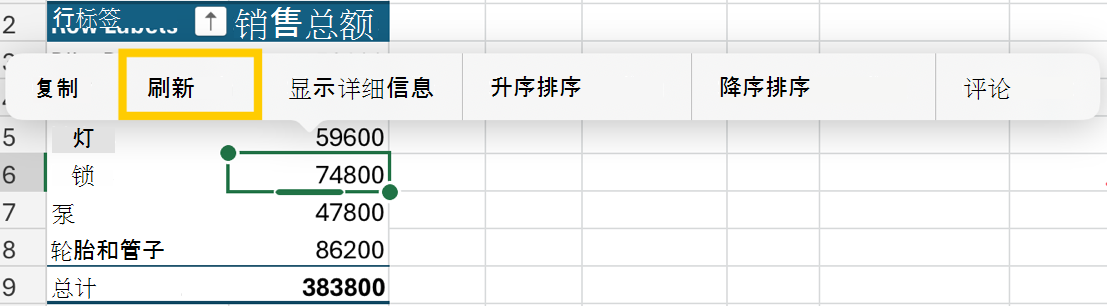
可以右键单击数据透视表,然后选择“ 刷新”。
若要一次性更新工作簿中的所有数据透视表,请在“ 数据透视表分析 ”选项卡上,选择“ 刷新 ”箭头,然后选择
“全部刷新”。
如果刷新时间比预期时间长,请在“数据透视表分析”选项卡上,选择“刷新”箭头,然后选择“刷新状态”以检查刷新状态。
若要停止刷新,请选择“ 取消刷新”。
防止调整列宽和单元格格式
如果刷新数据透视表数据时数据的列宽和单元格格式发生调整,而你不希望出现这种情况,请确保选中以下选项:
- 在 “数据透视表分析 ”选项卡上,选择
 “选项”。
“选项”。
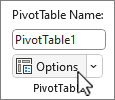
- 在“布局和格式”选项卡上,选中“更新时自动调整列宽”和“更新时保留单元格格式”框。
打开工作簿时自动刷新数据
- 选择数据透视表以在功能区上显示“ 数据透视表分析 ”选项卡。
- 选择 选项。
- 在“数据”选项卡上,检查“打开文件时刷新数据”框。
自动刷新数据
默认情况下,从本地工作簿数据创建的新数据透视表将启用自动刷新。
注意
如果工作簿包含关闭了自动刷新的现有数据透视表,则使用相同源数据的任何新数据透视表也将关闭自动刷新。
可通过两种方法打开或关闭自动刷新:通过“ 数据透视表分析 ”选项卡或 数据透视表选项。
重要
自动刷新是按数据源设置的,因此打开或关闭它会影响连接到该数据源的所有数据透视表。
在“数据透视表分析”选项卡中:
- 选择数据透视表以显示 “数据透视表分析 ”选项卡。
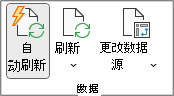
- 选择显示文档右
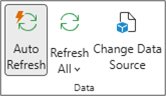
 自动刷新 在“数据”组中打开或关闭它。 如果按钮周围有轮廓,则自动刷新处于打开状态。
在数据透视表选项中:
- 选择数据透视表以显示 “数据透视表分析 ”选项卡。
- 选择 选项。
- 在“数据”选项卡上,检查或取消选中“数据源更改时自动刷新”。
提示
若要更改新数据透视表的默认自动刷新设置:请转到“文件>选项”数据>>数据选项“,然后选择”编辑默认布局“。 在 “数据透视表选项 ”对话框中,打开 “数据 ”选项卡,然后取消选中 “源数据更改时自动刷新”。
需要更多帮助吗?
你随时可以在 Excel 技术社区 中咨询专家,或在 社区中获取支持。