
可以转换包含公式的单元格的内容,以便计算值替换公式。 如果只想冻结公式的一部分,则只能替换不想重新计算的部分。 如果工作簿中存在许多或复杂的公式,并且您希望通过创建静态数据来提高性能,则将公式替换为其结果可能会有所帮助。
可以逐个单元格将公式转换为其值,也可以一次性转换整个区域。
重要
请确保检查将公式替换为其结果的影响,尤其是当公式引用包含公式的其他单元格时。 最好先创建工作簿的副本,然后再将公式替换为其结果。
本文不介绍计算选项和方法。 若要了解如何为工作表打开或关闭自动重新计算,请参阅 更改公式重新计算、迭代或精度。
将公式替换为其计算值
将公式替换为其值时,Excel 会永久删除公式。 如果意外将公式替换为值并想要还原公式,请在输入或粘贴值后立即选择“ 撤消 。
。
选择包含公式的单元格或单元格区域。
如果公式是数组公式,请选择包含数组公式的区域。
如何选择包含数组公式的区域- 在数组公式中选择一个单元格。
- 在“ 开始 ”选项卡上的“ 编辑 ”组中,选择“ 查找 & 选择”,然后选择“ 转到”。
- 选择“ 特殊”。
- 选择“ 当前数组”。
选择“ 复制
 ”。
”。选择 “粘贴
 ”。
”。选择 “粘贴选项
 旁边的箭头,然后选择“ 仅值”。
以下示例显示了单元格 D2 中的一个公式,该公式将单元格 A2、B2 和从 C2 派生的折扣乘以计算销售的发票金额。 若要将实际值而不是公式从单元格复制到另一个工作表或工作簿,可以通过执行以下操作将单元格中的公式转换为其值:
- 按 F2 编辑单元格。
- 按 F9,然后按 Enter。

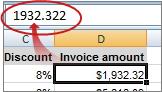
将单元格从公式转换为值后,该值在编辑栏中显示为 1932.322。 请注意,1932.322 是实际计算值,1932.32 是以货币格式显示在单元格中的值。
提示
编辑包含公式的单元格时,可以按 F9 将公式永久替换为其计算值。
将公式的一部分替换为其计算值
有时,你可能只想将公式的一部分替换为其计算值。 例如,你想要锁定用作汽车贷款首付的值。 首付是根据借款人年收入的百分比计算的。 目前,该收入金额不会更改,因此您希望将首付锁定在基于各种贷款金额计算付款的公式中。
将公式的一部分替换为其值时,无法还原公式的该部分。
- 选择包含公式的单元格。
- 在编辑栏
 中,选择要替换为其计算值的公式部分。 选择要替换的公式部分时,请确保包含整个操作数。 例如,如果选择函数,则必须选择整个函数名称、左括号、参数和右括号。
 - 若要计算所选部分,请按 F9。
- 若要将公式的选定部分替换为其计算值,请按 Enter。
需要更多帮助吗?
你随时可以在 Excel 技术社区 中咨询专家或在 社区中获取支持。