
重要
Power View 将于 2021 年 10 月 12 日从 Microsoft 365 专属 Excel 和 Excel 2021 中删除。 或者,可以使用 Power BI Desktop 提供的交互式视觉体验,可以免费下载。 还可以轻松地将 Excel 工作簿导入Power BI Desktop。
在 SharePoint 的 Power View 中,可以创建具有多个视图的单个报表。 一个报表中的所有视图都基于相同的数据模型。 可以从一个视图复制并粘贴到另一个视图,并复制整个视图。 如果 保存视图的预览图像,每个视图的图像将显示在 SharePoint 服务器 2013 中的 Power Pivot 库中。
注意
- Power View 有两个版本:Excel 2013 中的 Power View 和 SharePoint 2013 中的 Power View。 本主题仅介绍 SharePoint 2013 中的 Power View。
- 可以在 Excel 工作簿中创建具有多个 Power View 工作表的 Excel 工作簿。 阅读有关 Power View 中的其他所有可执行操作的信息。
本文内容
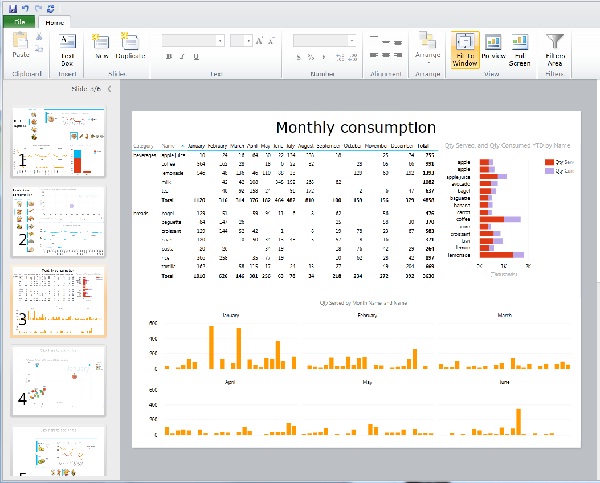
向报表添加新视图
- 打开要向其添加新视图的报表。
- 在“ 开始 ”选项卡上,单击“ 新建视图>” 。
新视图显示在左窗格中。
向报表添加重复视图
- 打开要向其添加重复视图的报表。
- 在“ 开始 ”选项卡上,单击“ 新建视图>重复视图”。
重复视图显示在左窗格中。
在视图之间导航
在任何模式下,都可以使用向上键和向下键导航到报表中的不同视图。
在设计模式下,可以单击“视图”窗格中的视图。
在阅读和全屏模式下,你可以:
- 单击左下角的视图选择器按钮以显示报表中的一行视图。

- 单击右下角的导航箭头。
- 按箭头键。
基于视图的筛选器
每个视图可以有自己的筛选器,但筛选器区域的状态是恒定的:如果筛选器区域在一个视图上展开,则会在所有视图中展开。 当你在任何模式下从视图移动到视图时,每个页面上的筛选器状态都会保留:例如,如果你有一个筛选器,用于筛选手机的一个视图的“产品类别”字段,则当你离开视图并返回到该视图时,筛选器仍将筛选手机。 复制视图时,也会复制筛选器以及每个筛选器的状态。 保存报表会保存每个筛选器的状态。
保存视图预览图像
查看预览图像是 Power View 在设计模式下在“视图”窗格中显示的图像。 保存 Power View 报表时,默认情况下,这些图像将随报表一起保存。 然后,它们将显示在 SharePoint 服务器 2013 的 Power Pivot 库中,就像显示Microsoft Excel 工作表一样。 但是,可以选择不保存它们。
警告
- 如果预览图像显示你认为可能敏感的信息,请考虑不保存这些图像
- 请参阅 选择是否使用报表保存每个视图的图像。