

信息权限管理 (IRM) 可帮助你防止未经授权的人员打印、转发或复制敏感信息。 权限存储在工作簿中,并由 IRM 服务器对其进行身份验证。
使用 Microsoft 365 中的 IRM,可以对 XML 纸张规范 (.xps) 文件和以下文件类型进行权限管理:
- 工作簿.xls
- 工作簿.xlsx
- 启用宏的 workbook.xlsm
- Template.xlt
- Template.xltx
- 启用宏的 template.xltm
- 非 XML 二进制 workbook.xlsb
- 启用宏的add-in.xla
- 启用宏的 add-in.xlam
配置计算机以使用 IRM
要在 Microsoft 365 中使用 IRM,最低必需软件是 RMS) Client Service Pack 1 (SP1) (Windows Rights Management Services。 RMS 管理员可配置公司特定的 IRM 策略,进而确定可访问信息的人员以及允许的电子邮件编辑级别。 例如,公司管理员可定义名为“公司机密”的权限模板,它可指定使用该策略的电子邮件只能由公司域内的用户打开。
下载权限
第一次尝试打开受限权限的工作簿时,必须连接到许可服务器以验证凭据并下载使用许可证。 使用许可证定义你对某个文件的访问级别。 具有受限权限的每个文件均需要此过程。 换言之,没有使用许可证便无法打开具有受限权限的内容。 下载权限要求 Microsoft 365 将你的凭据(包括你的电子邮件地址以及有关你的权限权限的信息)发送到许可服务器。 工作簿中包含的信息不会发送到许可服务器。
限制对文件内容的权限
IRM 允许你在基于每个用户、每个文件或每个组的基础上应用限制 (基于组的权限需要 Active Directory 目录服务才能进行组扩展) 。 例如,在 Ranjit 创建的工作簿中,他可能会授予 Helena 读取但不能更改的权限。 然后,Ranjit 可以授予 Bobby 编辑工作簿的权限。 Ranjit 还可能决定对 Helena 和 Bobby 对工作簿的访问应用五天的限制。

- 保存工作簿。
- 选择 “文件>信息”。
- 选择“保护工作簿”,指向“限制权限由 People”,然后选择“受限访问”。
- 在“ 权限” 对话框中,选择“ 将权限限制为此工作簿”,然后为每个用户分配所需的访问级别。
- 若要向某人授予完全控制权限,请在“权限”对话框中选择“更多选项”,然后在“访问级别”列中选择箭头,然后在“访问级别”列表中选择“完全控制”。

- 分配权限级别后,选择“ 确定”。
此时将显示消息栏,表明工作簿受权限管理。 如果必须对工作簿进行任何访问权限更改,请选择 “更改权限”。

如果将具有权限受限的工作簿转发给未经授权的人员,则将显示一封包含作者的电子邮件地址或 Web 站点地址的消息,以便该用户可以请求对该工作簿的权限。

如果作者选择不包括电子邮件地址,则未授权的用户将收到错误消息。
设置文件的到期日期
- 打开文件。
- 选择 “文件>信息”。
- 选择“保护工作簿”,指向“限制权限由 People”,然后选择“受限访问”。
- 在“权限”对话框中,选中“将权限限制为此工作簿”检查框,然后选择“更多选项”。
- 在“用户的其他权限”下,选中“此工作簿将在检查时到期”复选框,然后输入日期。
- 选择“ 确定” 两次。
使用其他 Windows 用户帐户对文件进行权限管理
打开文档、工作表或演示文稿。
转到 “文件>信息”。
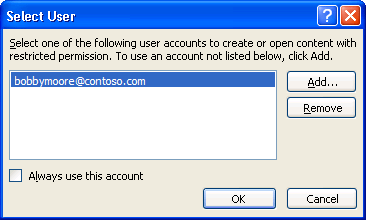
选择“保护工作簿”,指向“限制权限按 People”,然后选择“管理凭据”。
执行下列操作之一:
- 在 “选择用户” 对话框中,选择要使用的帐户的电子邮件地址,然后选择“ 确定”。
- 在 “选择用户” 对话框中,选择 “添加”,键入新帐户的凭据,然后选择两次“ 确定” 。
查看具有受限权限的内容
若要使用 Microsoft 365 查看你有权访问的权限管理内容,只需打开工作簿。
如果要查看你拥有的权限,请选择消息栏中的“查看权限”,或选择“此工作簿包含权限策略”按钮,


