
如果要使在工作簿中创建或复制到工作簿中的单元格样式在所有将来的工作簿中可用,可以将这些样式保存在用于所有新工作簿的模板中。
退出并重启 Excel 后,保存在模板工作簿中的单元格样式将在你创建的所有新工作簿中可用。
打开包含要提供的样式的工作簿。
在“ 文件 ”选项卡上,单击“ 新建 ”,然后选择“ 空白工作簿”。
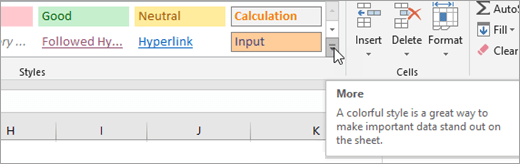
在“开始”选项卡上的“样式”组中,单击单元格样式框旁边的“

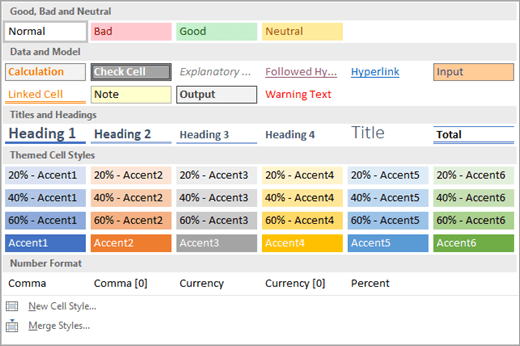
单击“ 合并样式”。
在“ 合并样式 ”对话框的“ 合并样式” 框中,单击包含要复制的样式的工作簿,然后单击“ 确定”。

如果两个工作簿包含具有相同名称的样式,则必须通过执行以下操作来指示是否要合并这些样式:
若要将活动工作簿中的样式替换为复制的样式,请单击“ 是”。
若要使活动工作簿中的样式保持原样,请单击“ 否”。
注意
Excel 仅显示一次此消息,而不考虑相同样式名称对的数量。
在“文件”选项卡上,单击“另存为”。
在“ 文件名 ”框中,键入“ Book”。
在“保存类型”框中单击“Excel 模板”,如果该工作簿包含要在模板中使用的宏,则单击“Excel 启用宏的模板”。
单击“ 浏览 ”,然后找到并选择 “XLSTART” 文件夹。
注意
在 Windows 10 中,XLSTART文件夹通常位于 C:\Program Files (x86) \Microsoft Office\root\Office 16\XLSTART 中。
单击“保存”。
退出并重启 Excel 后,保存在 Book.xltx (或 Book.xltm) 中的单元格样式将在你创建的所有新工作簿中可用。
需要更多帮助吗?
你随时可以在 Excel 技术社区 中咨询专家或在 社区中获取支持。