
可以将所有打开和排列的工作簿窗口的当前布局快照保存在工作区文件中 (.xlw) 。 打开工作区文件时,Excel 会打开所有工作簿,并在保存的布局中显示它们。
注意
“保存工作区”命令在 Excel 2013 及更高版本中不可用。 但是,你仍然可以打开在早期版本的 Excel 中创建的工作区文件 (*.xlw) 。 若要在 Excel 2013 或更高版本中查看多个窗口,请打开要显示的工作簿,或创建新窗口 (“查看>新窗口 ”) ,然后按照所需的方式排列它们 (视图>排列所有) 。
打开要在工作区中保存的工作簿。
在打开工作区时,按希望显示的工作簿窗口进行排列,根据需要更改每个工作簿窗口的大小。
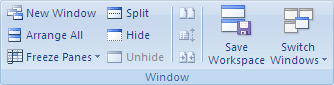
在“ 视图 ”选项卡上的“ 窗口 ”组中,单击“ 保存工作区”。
在“ 文件名 ”框中,键入工作区文件的名称。
注意
默认名称为 resume.xlw,但可以重命名它。
提示
若要在每次启动 Excel 时打开工作区文件中保存的工作簿,可以将该工作区文件保存在 XLStart 文件夹中。 仅将工作区文件(而不是工作簿文件)保存在 XLStart 文件夹中。 在 Windows Vista 中,XLStart 文件夹的路径为 C:\Users\user name\AppData\Local\Microsoft\Excel\XLStart 文件夹。 Microsoft Windows XP 中,XLStart 文件夹的路径为 C:\Documents and Settings\user name\Application Data\Microsoft\Excel\XLStart 文件夹。