
可以缩小或放大纸型以按页面宽度进行打印或在指定数量的页面上打印。
按页面宽度打印工作表
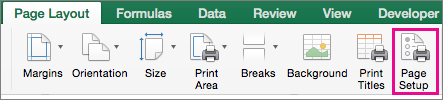
在“页面布局”选项卡上,选择“页面设置”。
在“页面”选项卡上,选中“调整为”复选框。
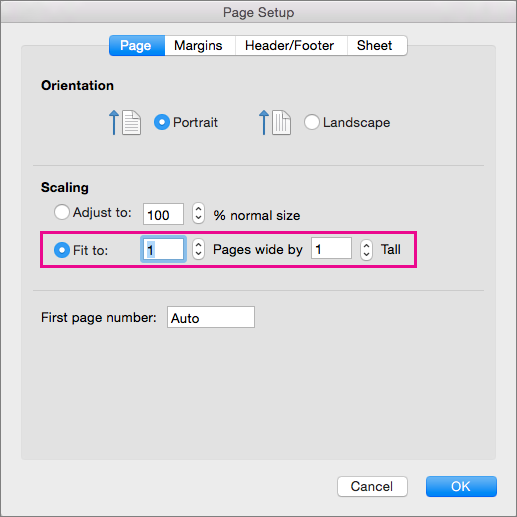
在“页宽”框中,输入 1(用于单页宽度)。
在“页高”框中,输入 0,以便不指定页高数字。
在“文件”菜单上,选择“打印”。
注意
使用“调整为”选项时,Excel 会忽略手动分页符。
在特定数量的页面上打印工作表
在“页面布局”选项卡上,选择“页面设置”。
在“页面”选项卡上,选中“调整为”复选框。
在“页宽”和“页高”框中,输入要在其上打印工作表的页数。
在“文件”菜单上,选择“打印”。
注意
使用“调整为”选项时,Excel 会忽略手动分页符。
缩小或放大工作表以适合页面
在“页面布局”选项卡上,选择“页面设置”。
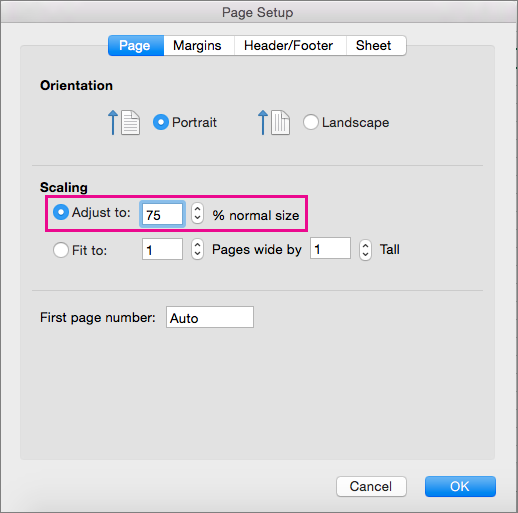
在“页面”选项卡上,选中“缩放比例”复选框,然后选择用于缩小或放大工作表的百分比。
注意
打印的数据绝不会超过 100%。
在“文件”菜单上,选择“打印”。