
若要对数据透视表应用格式、复制数据或更改数据,可以使用命令或鼠标选择单个单元格或数据区域。 鼠标指针会根据你尝试选择的内容而更改:
- 若要选择单元格,请使用常规Microsoft Office Excel 鼠标指针
 。
。 - 若要选择数据区域,请将鼠标指针放在字段和标签的顶部或左侧,以便鼠标指针变为
 向右箭头
向右箭头 ![[无标题]](media/rightarrow-1.gif) 。
。
注意
如果未看到指针更改形状,请在“ 选项” 选项卡上的“ 操作 ”组中单击“ 选择”,并确保选中“ 启用选择 。
。
选择单个单元格
- 指向要选择的第一个单元格,确保鼠标指针为 。
- 单击以选择单个单元格,或单击并拖动以选择多个单元格。
选择整个报表
- 单击数据透视表。
- 在“选项”选项卡上的“操作”组中,单击“选择”,然后单击“整个数据透视表”。
选择字段中的所有项
指向字段的上边缘,直到鼠标指针变为向下箭头 然后单击。
例如,若要选择“东部”和“西部”项,请指向 “区域”的顶部,然后单击一次。
选择项标签和/或数据
- 选择项目。
- 在“ 选项 ”选项卡上的“ 操作” 组中,单击“ 选择”,然后单击要选择的内容:
标签和值 ,用于选择这两者。
“值 ,用于仅选择项的值。
“标签 ,用于仅选择项目标签。
选择单个项的所有实例
指向列字段项的上边缘,直到鼠标指针更改为向下箭头 ,或指向行字段项的左边缘,直到鼠标指针更改为向右箭头 ,然后单击。
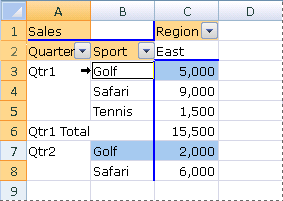
例如,若要为 “高尔夫”选择这两行,请单击“ 高尔夫”的左边缘。
选择项的一个实例
- 指向列字段项的上边缘,直到鼠标指针更改为向下箭头 ,或指向行字段项的左边缘,直到鼠标指针更改为向右箭头 。
- 单击一次,然后单击其他时间,在单击之间等待,这样就不会双击。
例如,若要仅选择 Qtr1 Golf 的行,请单击 Golf 的左边缘,然后再次单击。
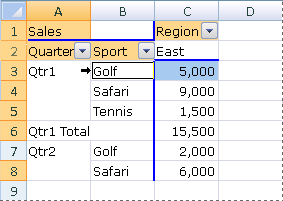
如果数据透视表有多个行标签,请重复单击,直到仅选择了所需的项。 例如,若要在四个行标签的最内侧选择项的单个实例,可单击四次。
选择多个项目
- 指向列字段项的上边缘,直到鼠标指针更改为向下箭头 ,或指向行字段项的左边缘,直到鼠标指针更改为向右箭头 。
- 根据需要单击任意次数以选择所需项之一。 有关详细信息,请参阅 选择项的一个实例。
- 按住 Shift 并单击,或按住 Ctrl 并单击以选择同一字段中的其他项目。
- 若要取消选择某个项目,请按住 Ctrl 并单击该项。
选择小计和总计
- 指向列标签中小计或总计的上边缘,直到鼠标指针更改为向下,或指向行标签中小计或总计的左边缘,直到指针更改为向右箭头
- 单击一次以选择标签的所有总计,然后再次单击以仅选择当前小计或总计。