

通过选择 Excel 窗口底部的工作表标签,可以快速选择一个或多个工作表。 若要同时输入或编辑多个工作表上的数据,可以通过选择多个工作表来对工作表进行分组。 还可以同时格式化或打印所选工作表。
| 选择目标 | 操作 |
|---|---|
| 单个工作表 | 选择要编辑的工作表的标签。 活动工作表的颜色将与其他工作表不同。 在本例中,已选择 Sheet4。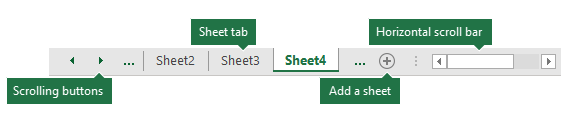
如果看不到所需的选项卡,请选择滚动按钮以找到该选项卡。您可以通过选择工作表选项卡右侧的新 工作表 按钮来添加工作表。 |
| 两个或更多相邻的工作表 | 选择第一个工作表的标签,然后在按住 Shift 的同时选择要选择的最后一个工作表的标签。 通过键盘:首先,按 F6 激活工作表标签。 接下来,使用向左或向右键选择所需的工作表,然后可以使用 Ctrl+空格键选择该工作表。 重复箭头和 Ctrl+空格步骤以选择其他工作表。 |
| 两个或更多不相邻的工作表 | 选择第一个工作表的标签,然后在按住 Ctrl 的同时选择要选择的其他工作表的标签。 通过键盘:首先,按 F6 激活工作表标签。 接下来,使用向左或向右键选择所需的工作表,然后可以使用 Ctrl+空格键选择该工作表。 重复箭头和 Ctrl+空格步骤以选择其他工作表。 |
| 工作簿中的所有工作表 | 右键单击工作表标签,然后选择“ 选择所有工作表”。 |
提示: 选择多个工作表后, “组 ”将显示在工作表顶部的标题栏中。 若要取消工作簿中对多个工作表的选择,请选择任何未选择的工作表。 如果看不到未选定的工作表,则右键单击选定工作表的标签,然后在快捷菜单上选择 “取消组合工作表” 。
注意:
- 在活动工作表中输入或编辑的数据将显示在所有选定的工作表中。 这些更改可能会替换活动工作表上的数据,并且可能无意中替换其他选定工作表上的数据。
- 在分组工作表中复制或剪切的数据无法粘贴到另一个工作表上,因为复制区域的大小包括选定工作表的所有图层 (这与单个工作表) 中的粘贴区域不同。 在将数据复制或移动到另一个工作表之前,确保仅选择一个工作表非常重要。
- 保存包含分组工作表的工作簿并关闭该工作簿时,当重新打开该工作簿时,所选工作表仍保持分组状态。
需要更多帮助吗?
你随时可以在 Excel 技术社区 中咨询专家,或在 社区中获取支持。