

在将数字格式应用于数据之前,使用“ 设置精度为所示 ”选项,通常可以防止浮点舍入错误影响工作。 此选项强制工作表中每个数字的值为工作表上显示的精度。
注意
使用 “将精度设置为显示” 选项可能会产生累积计算效果,使数据随着时间的推移变得越来越不准确。 仅当您确定显示的精度将保持数据的准确性时,才使用此选项。
在工作表中,选择“ 文件>选项”。
选择“高级”,然后在“计算此工作簿时”下选中“设置精度为显示检查框,然后选择”确定“。
选择“确定”。
在工作表中,选择要设置格式的单元格。
在 “开始 ”选项卡的 “数字 ”部分中,选择 “对话框启动器”。
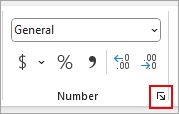
在 “类别 ”框中,选择“ 数字”。
在“小数位数”框中,输入要显示的小数位数。
提示
要最大程度地减少浮点算术存储不准确的任何影响,还可以使用 ROUND 函数将数字四舍五入为计算所需的小数位数。