

可以使用 “值显示方式” 以不同方式快速呈现值,而无需在计算字段中编写自己的公式。 它还提供了几个新的计算选项,例如 父级汇总的百分比 或 按某一字段汇总的百分比。
提示
可以使用此功能在值字段中尝试不同的计算。 但是,由于可以多次向数据透视表添加相同的值字段,因此也可以使用此功能并排显示实际值和其他计算(如汇总计算)。
若要将两个或多个相同的值字段添加到数据透视表,以便除了显示特定字段的实际值之外的其他计算,请执行以下操作:
在 “字段列表”中,将要添加的值字段拖动到已包含该值字段的 “值 ”区域,然后将其放在该字段的正下方。
注意
值字段将添加到数据透视表,并将版本号附加到其字段名称。 可以根据需要编辑字段名称。
重复步骤 1,直到使用 “值显示方式”显示所有要计算的值字段为止。
在数据透视表中,右键单击值字段,然后单击 “值显示方式”。
注意
在 Excel for Mac 中,“值显示方式”菜单未列出与 Excel for Windows 相同的所有选项,但它们可用。 如果看不到要列出的选项,请在菜单上选择 更多选项 。
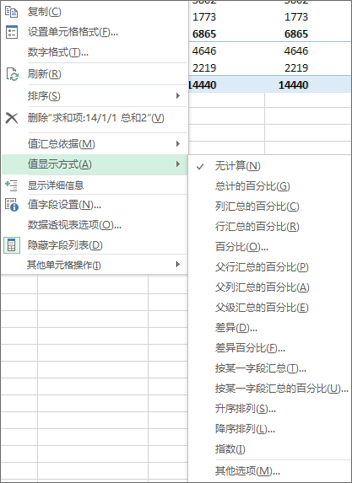
单击要使用的计算选项。
可以使用以下计算选项:
| 计算选项 | 结果 |
|---|---|
| 无计算 | 显示在该字段中输入的值。 |
| 总计的百分比 | 将值显示为报表中所有值或数据点总计的百分比。 |
| 列汇总百分比 | 将每列或系列中的所有值显示为该列或系列总和的百分比。 |
| 行汇总百分比 | 将每个行或类别中的值显示为行或类别中的汇总百分比。 |
| 某一字段中某项的百分比 | 将值显示为“基本字段”中“基本项”值的百分比。 |
| 父行汇总百分比 | 按如下方式计算值: (该项的值)/(行上父项的值) |
| 父列汇总百分比 | 按如下方式计算值: (该项的值)/(列上父项的值) |
| 父级汇总的百分比 | 按如下方式计算值: (该项的值)/(所选“基本字段”中父项的值) |
| 差异 | 将值显示为与“基本字段”中“基本项”值的差异。 |
| 差异百分比 | 将值显示为与“基本字段”中“基本项”值的差异百分比。 |
| 按某一字段汇总 | 将“基本字段”中连续项的值显示为汇总。 |
| 按某一字段汇总的百分比 | 将“ 基本”字段 中连续项的值计算为百分比,这些项显示为汇总。 |
| 按升序排名 | 显示某一特定字段中所选值的排名,其中将该字段中的最小项列为 1,而每个较大的值将具有较高的排名值。 |
| 按降序排名 | 显示某一特定字段中所选值的排名,其中将该字段中的最大项列为 1,而每个较小的值将具有较高的排名值。 |
| 索引 | 按如下方式计算值: ((单元格中的值)x(总计/整体总计))/((行总计)x(列总计)) |
若要将计算与计算所基于的值并排显示 (例如,若要在小计) 旁边显示总计的百分比,首先需要多次添加值字段以复制该值字段。 在“字段列表”中,将要复制的字段拖动到“值”区域,并将其置于同一字段的正下方。
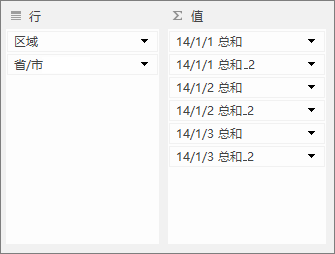
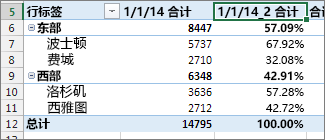
在上面显示的示例中,第二次向“值”区域添加了三个值字段;它们的名字后面附加了“_2”。 下面,“1/1/14 的总和”字段在数据透视表中显示两次,因此可以看到每个城市及其父级 (东部或西部区域) 的值。 你还会看到) 第 6 行和第 9 行中 (的每个区域的总计百分比。
需要更多帮助吗?
你随时可以在 Excel 技术社区 中咨询专家,或在 社区中获取支持。