功能区有多个显示选项以满足你的喜好,但如果你不小心点击,可能会无意中隐藏功能区。
- 若要快速显示功能区,请单击任意选项卡,例如“ 开始 ”或 “插入 ”选项卡。
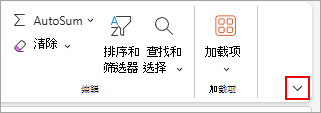
- 若要一直显示功能区,请单击功能区右下角的箭头。
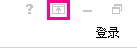
要更好地控制功能区,可以通过访问 Excel 文档顶部附近的 “功能区显示选项 ”来更改视图并最大化功能区。
使用功能区显示选项按钮
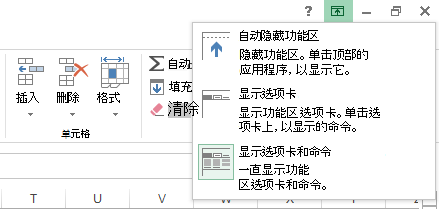
选择功能区右下角的“ 功能区显示选项 ”按钮。
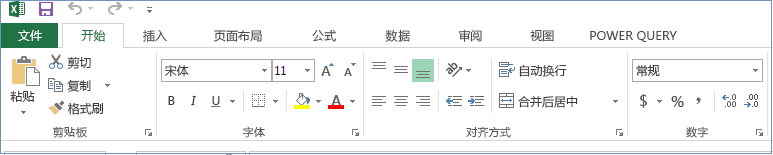
在打开的菜单中,选择“ 始终显示功能区 ”以显示包含所有选项卡和完整命令的功能区。
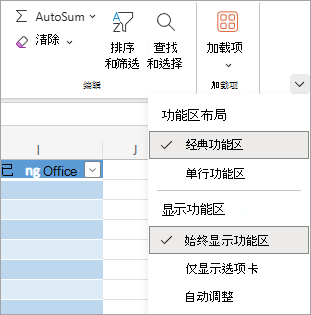
此选项为默认视图。 虽然此选项提供对所有命令的快速访问,但它可能会限制工作簿的可用屏幕空间。
注意
按 Ctrl+F1 在功能区中显示和隐藏命令。
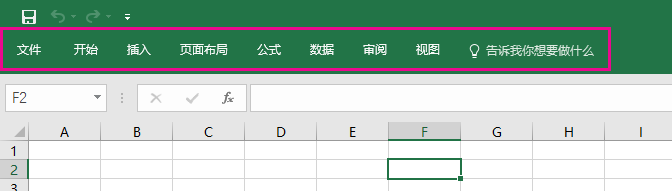
选择“ 单线功能区” 或“ 仅显示选项卡 ”以显示功能区选项卡,而不显示命令。 要访问 “单线功能区 ”选项中的命令,请选择任何选项卡。

尝试“ 仅显示选项卡” 和 “自动调整 ”的不同组合,以找到所需的选项卡和命令的显示选项。 通过使用这些选项,可在查看工作簿时获得最大的屏幕空间。
提示
可以使用自己的选项卡和命令 自定义功能区, 以便快速访问最常用的工具栏功能。