

一些具有一个或多个小数位数的数字在工作表上可能显示为四舍五入。 如果这不是应用舍入函数的结果,则当列对于整个数字不够宽时,可能会发生这种情况。 当格式设置为显示的小数位数少于实际数字包含的小数位数时,也可能发生这种情况。
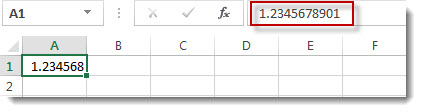
例如,如果在单元格中输入的数字的 常规格式 ( 新工作表) 上所有单元格的默认格式,则 Excel 会自动显示更少的小数位数,以便数字适合空单元格的宽度。 下面单元格 A1 中的数字显示为四舍五入,但整个数字仍显示在工作表顶部的编辑栏中,可用于计算。
要停止对单元格中的数字进行舍入,请单击“开始”选项卡上的“增加小数点”按钮 ,直到达到需要显示的小数位数。
随着小数位数的增加,格式会从 “常规 ”更改为 “数字”,列宽会自动调整。
注意
如果列宽没有调整且单元格中显示 ########,请通过双击列标题的右边框来 更改列宽和行高 。
一次增加多个数字的小数位数
如果有很多数字经过舍入,或者为了防止数字显示为舍入,可以增加数字格式的小数位数,然后将其应用于工作表中的数字。
在“开始”选项卡上,单击数字旁边的
 。
在“ 类别 ”列表中,选择要使用的数字格式,并确保它具有小数位数,如 数字、 货币、 会计、 百分比或 科学。
在 “小数位数” 框中,输入要显示的小数位数,然后单击 “确定”。
需要更多帮助吗?
你随时可以在 Excel 技术社区 中咨询专家,或在 社区中获取支持。